
JavaScript 是瀏覽器裡最重要的互動程式語言之一。
如果把前端網頁比喻成一間店:
- HTML:店裡有哪些東西(結構)
- CSS:店裡長怎樣(樣式)
- JavaScript:店員會不會動、會不會回應客人(互動)
例如:
- 點按鈕後跳出提示
- 使用者輸入內容後即時顯示
- 點擊卡片切換展開/收合
- 表單送出前先驗證資料
這些通常都會用到 JavaScript。
怎麼把 JavaScript 放進網頁?
最基本有兩種方式:
1. 寫在 HTML 裡
<!DOCTYPE html><html> <head> <title>JS Demo</title> </head> <body> <h1>Hello</h1> <script> console.log("我是 JavaScript"); </script> </body></html>2. 用外部檔案引入
HTML
<script src="main.js"></script>main.js
console.log("我是外部檔案中的 JavaScript");console.log() 是什麼?
console.log() 是 JavaScript 的 Hello World。它會把東西印到瀏覽器開發者工具的 Console。
console.log("哈囉");console.log(123);console.log(true);當你不確定程式跑到哪、變數裡面裝了什麼,先 console.log() 再說。
我們現在可以像上一堂 CSS 和上上堂 HTML 一樣先打開一個 Visual Studio Code 的資料夾,然後在 index.html 裡引入 main.js,打開右下角的 Go Live 之後就可以開始練習 JavaScript 基礎語法囉!
不過不用擔心如果你沒有讀過前兩篇也可以直接跟著這篇練習,JavaScript 的部分會從頭開始講解。
打開 Live Server 之後你可以點擊 F12 進入開發者工具,接著點擊主控台(Console)就可以看到 console.log() 印出來的內容了。之後網頁有錯誤也會在這裡顯示(像是現在底下紅紅的那樣)。
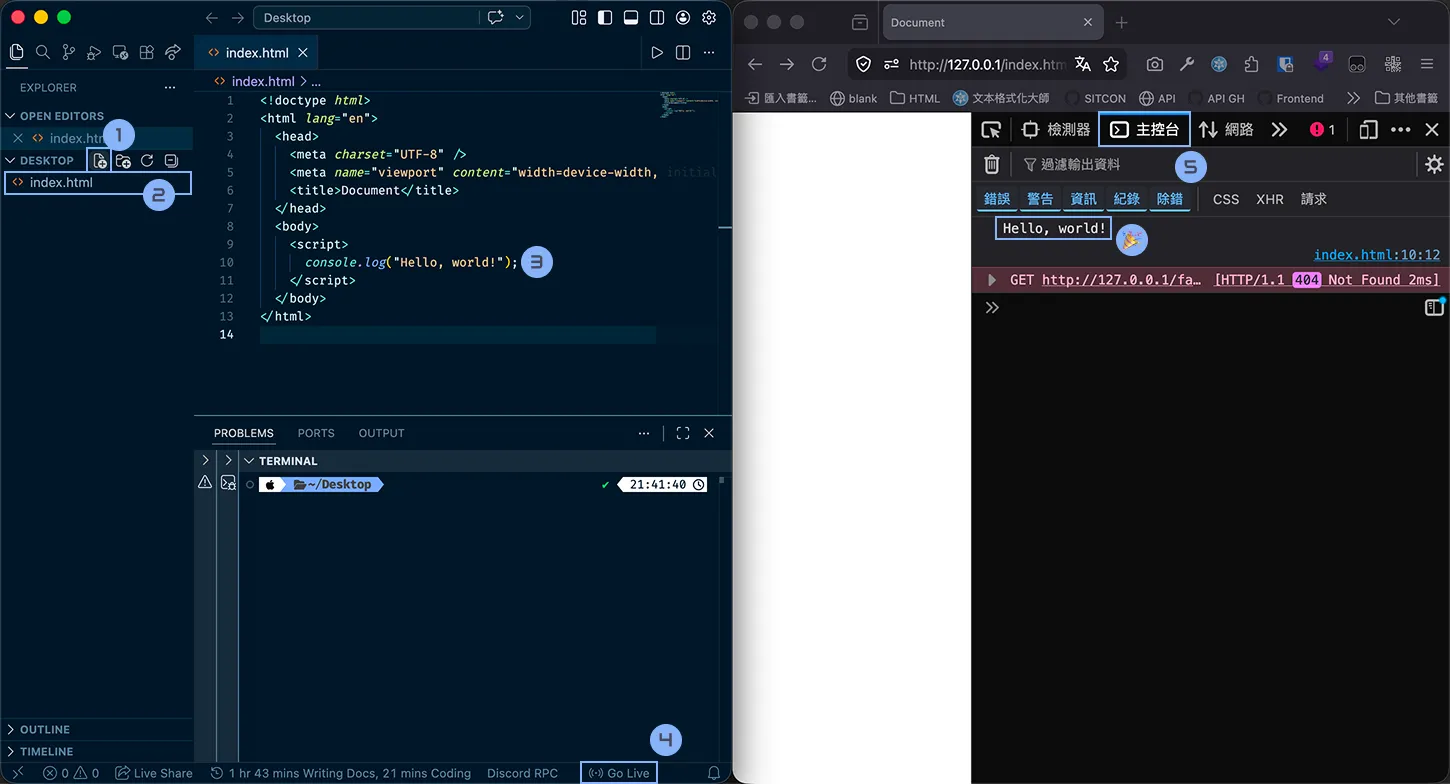
你的瀏覽器開發者工具畫面可能跟我長得稍微有一點點不一樣,因為我是使用 Firefox(我也建議你使用,因為你的隱私很重要,而且狐狸很可愛!)同時 Firefox 有一些很好用的開發者工具。
接下來我們先來認識一下 JavaScript 的基本語法,這樣我們才有工具可以跟網頁互動。
變數與資料型別
什麼是變數?
變數就是一個有名字的盒子,或是邊條紙,你可以把資料放進去。
let name = "小明";let age = 18;let、const、var
JavaScript 裡有三種宣告變數的方式: let、const、var。
let用在一般的變數,只要在那個括號裡面的東西都可以用。const跟let一樣在同一個括號裡面都能用,但是他不能重新編輯。像是黏了強力膠的樂高一樣。可以比較穩定比較安全。
比如說這個 let 可重新賦值。
let score = 60;score = 80;const 這樣不行:
const pi = 3.14;pi = 100; // 錯誤你的主控台會尖叫說:“Uncaught TypeError: invalid assignment to const ‘pi’“(你不能把 pi 重新賦值!)。
var
在有 let 和 const 之前的原古時代,JavaScript 只有 var 可以宣告變數。它的行為比較古怪,現在已經不建議使用了。
var oldWay = "舊寫法";初學建議:優先用
const,需要變動時再用let。
常見資料型別
那麼我們可以在變數這盒子裡面放什麼東西呢?這裡舉幾個範例。你不需要特別指定 JavaScript 很聰明會自己辨認!
1. 字串 string
const username = "Alice";const message = "Hello";2. 數字 number
const price = 100;const pi = 3.14159;3. 布林 boolean
只有是否,true 跟 false。
const isLoggedIn = true;const isAdmin = false;4. null
代表「這裡沒有東西」。
const selectedUser = null;5. undefined
代表「還沒被指定值」(我不知道這裡是什麼)。
let test;console.log(test); // undefined6. 物件 object
你可以放一個有多個屬性的資料包在一起。比如說這裡創建了一個 user 物件,裡面有 name 跟 age 兩個屬性。
const user = { name: "小明", age: 18};7. 陣列 array
Aka 清單。其實也是物件的一種,但你可以先把它當成「有順序的資料列表」。
const fruits = ["apple", "banana", "orange"];typeof
typeof 可以幫你看看目前這個變數的資料型別。
console.log(typeof "hello"); // stringconsole.log(typeof 123); // numberconsole.log(typeof true); // boolean運算子與比較
接下來我們要來做一些基本的數學運算。
算術運算子
console.log(1 + 2); // 3console.log(5 - 2); // 3console.log(3 * 4); // 12console.log(1 / 2); // 0.5console.log(10 % 3); // 1% 是取餘數,很常拿來判斷奇偶數。
console.log(4 % 2); // 0console.log(5 % 2); // 1字串組合
想要把兩個字串合在一起?簡單,直接 + 就可以囉。
const firstName = "王";const lastName = "小明";console.log(firstName + lastName); // 王小明樣板字串 template literal
如果我們在字串中想要加入好幾個變數,那我們得一直 + + + + +程式碼看起來就很亂。這時我們其實可以用一個特殊的語法,寫在反引號 `裡面來插入變數。
const name = "小明";const age = 18;console.log(`我是 ${name},今年 ${age} 歲`);比較運算子
接下來是一些比大小。
console.log(5 > 3); // trueconsole.log(5 < 3); // falseconsole.log(5 >= 5); // trueconsole.log(5 <= 4); // falseconsole.log(5 == "5"); // trueconsole.log(5 === "5"); // false== 與 ===
你覺得 6 和 “6” 是一樣的嗎?在 JavaScript 裡面,== 會偷偷幫你轉型,所以 6 == "6" 是 true。但是 === 就不會轉型了,所以 6 === "6" 是 false。
==:只比值,會偷偷轉型===:連型別都一起比
== 在 JS 裡面有一些神奇的規則如:
console.log(0 == false); // trueconsole.log("" == false); // trueconsole.log(null == undefined); // trueconsole.log([] == false); // true還有更多更可怕的,因此建議優先使用嚴格的 ===。
邏輯運算子
&& 且
兩個都要成立。
const hasTicket = true;const hasId = true;console.log(hasTicket && hasId); // true|| 或
兩個有一個成立就好。
const isWeekend = false;const isHoliday = true;console.log(isWeekend || isHoliday); // true! 反轉
本來是 true 就變 false,本來是 false 就變 true。
const isOpen = true;console.log(!isOpen); // false條件判斷
生活中充滿了條件。例如如果你有 18 歲以上就可以進入一些成人場所,比如說交大圖書館。
if
const age = 20;if (age >= 18) { console.log("你已成年,歡迎進入圖書館");}if...else
那麼如果你沒有 18 歲呢?我們可以加一個 else 來處理不符合條件的情況。
const age = 16;if (age >= 18) { console.log("你已成年,歡迎進入圖書館");} else { console.log("未成年請回家寫作業");}if...else if...else
我們可以添加很多不同的條件,如果一個不成立就去看下一個。比如說我們想把你的成績換算成等第:
const score = 85;if (score >= 90) { console.log("A");} else if (score >= 80) { console.log("B");} else if (score >= 60) { console.log("C");} else { console.log("再加油");}switch
當你要比很多固定值時,switch 有時候可讀性不錯。
const role = "admin";switch (role) { case "admin": console.log("管理員"); break; case "editor": console.log("編輯者"); break; default: console.log("一般使用者");}平常建議先用
if...else,熟悉了再看switch。 因為switch的語法比較冗長,初學時可能會覺得很麻煩。
break 是為了讓程式跳出 switch,不然他會繼續往下執行,這也是很多新手第一次看到 switch 會踩到的坑。
比如說如果你忘了寫 break:
const role = "admin";switch (role) { case "admin": console.log("管理員"); case "editor": console.log("編輯者"); default: console.log("一般使用者");}輸出會是:
管理員編輯者一般使用者請寫一段程式:
- 如果分數 >= 90,顯示
優秀 - 如果分數 >= 60,顯示
及格 - 否則顯示
不及格
const score = 75;先自己試試看,不要馬上偷看答案。
迴圈
當你有重複的事情要做,你會需要把同樣的程式碼寫很多次。
例如說你想印出 0 到 4:
console.log(0);console.log(1);console.log(2);console.log(3);console.log(4);這樣非常的不優雅,這時我們就可以用迴圈來幫我們重複執行同一段程式碼。
for
for (let i = 0; i < 5; i++) { console.log(i);}輸出:
0;1;2;3;4;我們來拆解一下這個語法
for (初始值; 條件; 每圈做什麼)let i = 0:一開始會先做的是,我們先定義了一個變數是 0i < 5:只要還小於 5 就繼續重複下去i++:每次加 1
所以你可以看到,當 i 是 0 的時候,條件 i < 5 是成立的,所以就印出 0,然後 i++ 變成 1。接著再檢查條件,1 < 5 成立,就印出 1,然後 i++ 變成 2。一直這樣重複下去直到 i 變成 5 的時候,條件 i < 5 不成立了,就會跳出迴圈。
while
While 的語法比較簡單,只有一個條件,當條件成立的時候就一直重複下去。
let count = 0;while (count < 3) { console.log(count); count++;}break
我們可以設定一個條件,當滿足的時候就直接跳出迴圈,不再繼續執行。
for (let i = 0; i < 10; i++) { if (i === 5) { break; } console.log(i);}continue
在某些情況我們會想要立即停止本次迴圈,直接進入下一次迴圈。就像是你發現這次段考沒救了就不讀了,直接開始準備下一次。這時候就可以用 continue。
for (let i = 0; i < 5; i++) { if (i === 2) { continue; } console.log(i);}陣列 Array
我們剛才提到陣列其實就是清單,只是工程師想要聽起來比較酷所以叫做陣列。
陣列就是一包有順序的資料。比如說根據 Alan Walker 的 The Spectre,我們直播,我們愛,我們躺下。
const action = ["live", "love", "lie"];透過索引取值
這時候我們可以抓出我們要第一個動作還是第幾個動作。
console.log(action[0]); // liveconsole.log(action[1]); // love索引從 0 開始,不是從 1。這是很多新手第一次會踩到的坑。
修改陣列內容
我們可以重新指定某個索引的值。你不再躺平了,你立起來了。
const action = ["live", "love", "lie"];action[2] = "stand";console.log(action); // ["live", "love", "stand"]常見屬性與方法
length
我們可以抓出陣列裡面有幾個元素。
const action = ["live", "love", "lie"];console.log(action.length); // 3push()
加到最後面。比如說你解鎖了新技能可以坐下。
const action = ["live", "love", "lie"];action.push("sit");console.log(action); // ["live", "love", "lie", "sit"]pop()
刪掉最後一個。比如說愛是會消失的對吧?
const action = ["live", "lie", "love"];action.pop();console.log(action); // ["live", "lie"]shift()
刪掉第一個。
const action = ["live", "love", "lie"];action.shift();console.log(action); // ["love", "lie"]unshift()
加到最前面。
const action = ["love", "lie"];action.unshift("live");console.log(action); // ["live", "love", "lie"]遍歷陣列
架設我們想要把陣列裡面的每個東西都跑一次來一個個印出來:
傳統 for
const fruits = ["apple", "banana", "orange"];for (let i = 0; i < fruits.length; i++) { console.log(fruits[i]);}for...of
既然我們要做的事情很明確就是全部一個個拿出來,有更好的語法。
const fruits = ["apple", "banana", "orange"];for (const fruit of fruits) { console.log(fruit);}forEach()
或是還有一種寫法,不過這就有點超出目前講到的範圍了:
const fruits = ["apple", "banana", "orange"];fruits.forEach(function (fruit) { console.log(fruit);});也可以寫成箭頭函式:
fruits.forEach(fruit => { console.log(fruit);});給你下面的陣列:
const numbers = [10, 20, 30, 40];請完成:
- 印出陣列長度
- 把
50加到最後面 - 用迴圈把每個數字都印出來
物件 Object
物件可以把多個有關聯的資料包在一起。
const user = { name: "小明", age: 18, isAdmin: false};取值方式
那我們要怎麼存取裡面的資料呢?有兩種做法。
點記法
console.log(user.name);console.log(user.age);中括號記法
console.log(user["name"]);修改屬性
我們也可以修改裡面的值。比如說小明長大了變成 20 歲了,然後他變成管理員了。
user.age = 20;user.isAdmin = true;新增屬性
可以直接寫一個不存在的值沒關係。
user.email = "ming@example.com";物件裡也可以放陣列
const student = { name: "小美", scores: [90, 80, 100]};巢狀物件
我可以在物件裡面放一個物件。比如說小華住在台北,郵遞區號是 100。
const profile = { name: "小華", address: { city: "Taipei", zip: "100" }};console.log(profile.address.city);你可以這樣無限包下去,但是包太多層你自己也可能會很亂搞不清楚。
函式 Function
今天我們要來算圓形的面積,我們每次都需要帶一次一樣的公式:
console.log(5 * 5 * 3.14);console.log(10 * 10 * 3.14);console.log(15 * 15 * 3.14);首先是這樣我們一直在寫重複的 Code,再來是如果我的圓周率想換成 3.1415926 呢?這樣很麻煩很不優雅,這時我們可以把它包裝成一個函式,這樣以後要算圓面積的時候就可以直接叫它來幫我們算了。
函式就是「把一段會重複使用的程式包起來,之後可以叫它來做事」。
為什麼需要函式?
如果你有一段程式要重複寫很多次,函式可以幫你:
- 減少重複程式碼
- 增加可讀性
- 增加可維護性
函式宣告
function sayHello() { console.log("Hello!");}sayHello();這樣我們每次 call sayHello() 的時候就會印出 “Hello!”。
參數 parameter
我們也可以設定參數,就像是數學的函式一樣的寫法。
function greet(name) { console.log(`你好,${name}`);}greet("小明");greet("小華");這裡的 name 是參數。每次我們都可以根據需求修改。
回傳值 return
我們不只可以 call function 來做事,還可以請他算完之後把結果交回來給我們。
function add(a, b) { return a + b;}const result = add(3, 5);console.log(result); // 8你可以看到:
console.log():只是印出來return:把結果交回去,讓外面可以繼續用
函式表達式
這是另一種宣告函式的方式,會把函式當成一個值來處理。
const sayHi = function () { console.log("Hi");};sayHi();箭頭函式 arrow function
接下來是 ES6 以後比較新的寫法,叫做箭頭函式。它的語法更簡潔。
const multiply = (a, b) => { return a * b;};如果只有一行可以更短,大括號裡面如果只有一個東西可以省略,
const multiply = (a, b) => return a * b;return 也可以省略:
const multiply = (a, b) => a * b;我很喜歡箭頭函式。除了可以更短以外他長得也很可愛 ><(
這裡再來幾個例子:
沒有參數
const welcome = () => { console.log("歡迎光臨");};一個參數時可省略括號
const square = x => x * x;請寫一個函式 isEven(number):
- 如果是偶數,回傳
true - 否則回傳
false
提示:可以用 % 來取餘數。
作用域與 hoisting 基礎觀念
這裡比較抽象,先抓大方向就好。
作用域 scope
作用域就是「變數活在哪個範圍」。
- 全域變數:外面大部分地方都能用
- 區域變數:只有函式或區塊裡能用
比如說這裡這段程式:
const globalName = "全域變數";function test() { const localName = "區域變數"; console.log(globalName); console.log(localName);}test();// console.log(localName) // 這行會錯之所以會錯是因為 localName 是在 test 函式裡面宣告的區域變數,只有在 test 裡面能用,外面是看不到的。let 與 const 有區塊作用域。
if (true) { const message = "Hello"; console.log(message); // 這裡顯示沒問題!}console.log(message); // 但是這裡就會錯了因為 message 是在 if 區塊裡面宣告的區域變數,外面看不到。
hoisting
JavaScript 在執行前,會先處理某些宣告。
函式宣告通常可以先呼叫
sayHello();function sayHello() { console.log("Hello");}但 let / const 不要這樣玩
// console.log(a)let a = 10;建議大家盡量先宣告,再使用。 不要跟 hoisting 硬碰硬。
其他常見語法
字串
length
字串長度。
const str = "hello";console.log(str.length); // 5toUpperCase()
轉大寫。
console.log("hello".toUpperCase()); // HELLOincludes()
檢查字串裡面有沒有包含某個子字串。
console.log("javascript".includes("script")); // truetrim()
去掉前後空白。
const text = " hello ";console.log(text.trim()); // "hello"陣列
map()
把每個元素轉換成新陣列。
const numbers = [1, 2, 3];const doubled = numbers.map(n => n * 2);console.log(doubled); // [2, 4, 6]filter()
篩選符合條件的元素。
const numbers = [1, 2, 3, 4, 5];const bigNumbers = numbers.filter(n => n > 3);console.log(bigNumbers); // [4, 5]find()
找到第一個符合條件的元素。
const users = [ { name: "A", age: 15 }, { name: "B", age: 20 }];const adult = users.find(user => user.age >= 18);console.log(adult);新手其實拿
for、forEach、map、filter就很夠用囉!
講了那麼多 JavaScript 的基本語法,接下來我們要來看看怎麼用 JavaScript 跟網頁互動,這也是 JavaScript 最重要的功能之一了。
DOM 是什麼?
DOM 全名是 Document Object Model。
你可以把它理解成:
瀏覽器把 HTML 解析後,變成一棵可以被 JavaScript 操作的樹。
例如這段 HTML:
<body> <h1 id="title">Hello</h1> <button id="btn">Click me</button></body>JavaScript 可以透過 DOM:
- 找到
h1 - 修改文字
- 幫按鈕加點擊事件
- 新增或刪除元素
這就是前端互動的核心之一。
選取 DOM 元素
假設 HTML 長這樣:
<h1 id="title">JavaScript 好好玩</h1><p class="desc">這是一段介紹文字</p><button id="changeBtn">改文字</button>getElementById()
我們可以用 getElementById() 來選取有特定 id 的元素。
const title = document.getElementById("title");console.log(title);querySelector()
會回傳第一個符合選擇器的元素。可以像是 CSS 一樣用 id、class、標籤名來選取。
const title = document.querySelector("#title");const desc = document.querySelector(".desc");const button = document.querySelector("button");querySelectorAll()
會回傳所有符合條件的元素。你會拿到一個類陣列的物件,裡面裝著所有符合條件的元素。
const paragraphs = document.querySelectorAll("p");console.log(paragraphs);可以搭配迴圈使用:
paragraphs.forEach(p => { console.log(p.textContent);});修改 DOM 內容與樣式
既然選取了當然就可以讀寫裡面的內容:
修改文字
textContent
const title = document.querySelector("#title");title.textContent = "標題被改掉了";修改 HTML
不只是可以改文字我們可以直接改整段 HTML:
innerHTML
const desc = document.querySelector(".desc");desc.innerHTML = "<strong>這段變粗了</strong>";注意:
innerHTML會把字串當 HTML 解析。使用時要小心,不要亂塞來路不明的內容。你可能會不小心執行到其他人的 JavaScript!(XSS 攻擊)。
修改樣式
我們可以用 JavaScript 直接改變元素的 CSS 樣式:
const title = document.querySelector("#title");title.style.color = "red";title.style.fontSize = "40px";修改 class
也可以添加以及刪除 HTML class:
classList.add()
添加 class:
title.classList.add("active");classList.remove()
刪除 class:
title.classList.remove("active");classList.toggle()
切換 class(沒有的話添加,有的話拿掉):
title.classList.toggle("active");可以拿來做:
- 開關選單
- 顯示/隱藏內容
- 切換深色模式 class
給你這段 HTML:
<h1 id="title">原本標題</h1><button id="btn">按我</button>請寫 JavaScript:
- 取得
h1 - 把文字改成
我被 JavaScript 改掉了 - 把字體顏色改成藍色
建立與刪除 DOM 元素
我們可以用 JavaScript 來建立新的元素,然後把它插入到畫面中。當然也可以刪除不需要的元素。
建立元素
const li = document.createElement("li");li.textContent = "新的項目";插入到畫面中
假設 HTML:
<ul id="list"></ul>JavaScript:
const list = document.querySelector("#list");const li = document.createElement("li");li.textContent = "新的項目";list.appendChild(li);這樣就會在 ul 裡面新增一個 li,內容是 “新的項目”。
<ul id="list"> <li>新的項目</li></ul>刪除元素
從 DOM(HTML)中刪除元素也很簡單,直接 call remove() 就好。
li.remove();比如說這裡我們從陣列裡面把每個水過都建立成一個 li,然後插入到 ul 裡面:
const fruits = ["apple", "banana", "orange"];const list = document.querySelector("#list");fruits.forEach(fruit => { const li = document.createElement("li"); li.textContent = fruit; list.appendChild(li);});<ul id="list"> <li>apple</li> <li>banana</li> <li>orange</li></ul>事件 Event 與 event listener
終於來到讓網頁「活起來」的部分了。
什麼是事件?
事件就是使用者或瀏覽器發生的某個動作,例如:
- 點擊
click - 輸入
input - 送出表單
submit - 滑鼠移入
mouseenter - 鍵盤按下
keydown
我們要能夠抓到這些事件就需要先註冊一個事件監聽器(event listener)在我們想要監聽的元素上。
addEventListener()
基本語法:
element.addEventListener("事件名稱", function () { // 事件發生時要做的事});點擊事件 click
HTML
<button id="btn">點我</button><p id="result">還沒被點</p>JavaScript
const btn = document.querySelector("#btn");const result = document.querySelector("#result");btn.addEventListener("click", function () { result.textContent = "按鈕被點了!";});用箭頭函式寫
你看使用箭頭函式寫起來是不是看起來更簡潔!
btn.addEventListener("click", () => { result.textContent = "按鈕被點了!";});切換 class 的常見範例
比如說我們有一個盒子,點擊按鈕的時候切換它的 active class:
const button = document.querySelector("#btn");const box = document.querySelector("#box");button.addEventListener("click", () => { box.classList.toggle("active");});事件物件 event
有時候我們不只想知道這件事情發生了,我們還想知道更多細節。比如說你知道有人點擊了,但是他點了哪裡呢?
很多事件 callback 會收到一個參數,通常叫 event 或 e。
btn.addEventListener("click", event => { console.log(event);});event.target
代表觸發事件的元素。
btn.addEventListener("click", event => { console.log(event.target);});如果你按的是按鈕,event.target 通常就是那顆按鈕。
常見事件類型
click
按一下。
button.addEventListener("click", () => { console.log("clicked");});input
輸入框內容一變就觸發。
const input = document.querySelector("#nameInput");input.addEventListener("input", e => { console.log(e.target.value);});change
通常在輸入完成、失焦,或選單值變動時觸發。
submit
表單送出時觸發。
const form = document.querySelector("#myForm");form.addEventListener("submit", e => { e.preventDefault(); console.log("表單送出了,但我先擋住預設行為");});keydown
鍵盤按下時。
document.addEventListener("keydown", e => { console.log(e.key);});preventDefault() 是什麼?
有些 HTML 元素本來就有預設行為,例如:
- 表單送出會重新整理頁面
<a>連結點了會跳頁
如果你想先用 JavaScript 接管請他冷靜先別做事就可以用:
e.preventDefault();例如表單驗證時很常用,你可以先阻止 HTML 送出表單:
form.addEventListener("submit", e => { e.preventDefault(); if (input.value === "") { alert("請輸入內容"); }});HTML:
<button id="btn">按我</button><p id="text">還沒改變</p>請寫 JavaScript,讓使用者按下按鈕時:
p的文字改成你按下按鈕了
取得 input 的值
<input id="nameInput" type="text" /><button id="showBtn">顯示名字</button><p id="output"></p>const nameInput = document.querySelector("#nameInput");const showBtn = document.querySelector("#showBtn");const output = document.querySelector("#output");showBtn.addEventListener("click", () => { const name = nameInput.value; output.textContent = `你好,${name}`;});這裡我們用 nameInput.value 來取得使用者在 input 裡面輸入的內容。
我們甚至可以做一點簡單的驗證,看看使用者有沒有真的輸入東西:
showBtn.addEventListener("click", () => { const name = nameInput.value.trim(); if (name === "") { output.textContent = "請先輸入名字"; return; } output.textContent = `你好,${name}`;});這裡的 trim() 很好用,因為有人會輸入一堆空白,然後看起來像有打字,其實沒有。
小專案:待辦清單 mini 版
這裡我們把前面學的觀念組起來做一個小練習吧!
功能
- 輸入一段文字
- 點擊新增按鈕
- 把內容新增到清單中
HTML
<input id="todoInput" type="text" placeholder="輸入待辦事項" /><button id="addBtn">新增</button><ul id="todoList"></ul>JavaScript
const todoInput = document.querySelector("#todoInput");const addBtn = document.querySelector("#addBtn");const todoList = document.querySelector("#todoList");addBtn.addEventListener("click", () => { const text = todoInput.value.trim(); if (text === "") { alert("請輸入待辦事項"); return; } const li = document.createElement("li"); li.textContent = text; todoList.appendChild(li); todoInput.value = "";});這裡我們:
- 先抓到 input、button、ul
- 監聽按鈕 click
- 讀取 input 值
- 檢查是不是空字串
- 建立新的
li - 設定
li文字 - 加進
ul - 清空輸入框
你可以再繼續嘗試做:
- 點擊項目就刪除
- 每個項目旁邊加刪除按鈕
- 按 Enter 也能新增
- 存到 localStorage
常見新手雷點整理
1. 把 = 跟 === 搞混
if (score === 100) { console.log("滿分");}要記得:
=是賦值(把東西放進變數)===才是比較喔!
2. 忘記索引從 0 開始
記得陣列的第一個元素是 arr[0],不是 arr[1]。
const arr = ["a", "b", "c"];console.log(arr[0]); // a3. const 不能重新賦值
const name = "A";// name = "B" // 錯誤4. DOM 還沒載入就先抓元素
如果你的 script 放太前面(如 <script> 放在 <head> 裡),元素可能還沒出現。
比較安全的方式把 script 放在 </body> 前面:
<body> <h1>Hello</h1> <script src="main.js"></script></body>5. 忘記事件監聽要傳函式
btn.addEventListener("click", changeText());因為 changeText() 這行就是在執行了,這概念是你要給你的隊友手槍結果你直接朝他開了一槍。
正確使用方式是:
btn.addEventListener("click", changeText);或:
btn.addEventListener("click", () => { changeText();});6. innerHTML 用太爽
雖然方便,但也比較危險,你可能會不小心把使用者給的文字當成 HTML 插進去把你的網站弄壞。純文字優先考慮 textContent。
總結
如果你第一次接觸程式語言,有許多的新觀念需要同時吸收,可能會覺得有點混亂。這是完全正常的。你只要少用 AI,試著多寫幾次,慢慢地你就會開始有感覺了喔!
而如果你是已經會其他程式語言了,JavaScript 的語法其實不難,重點是要熟悉它的 DOM API,這樣你就可以開始做一些有趣的互動了。
練習題解答區
練習 1 解答:條件判斷
const score = 75;if (score >= 90) { console.log("優秀");} else if (score >= 60) { console.log("及格");} else { console.log("不及格");}練習 2 解答:陣列
const numbers = [10, 20, 30, 40];console.log(numbers.length);numbers.push(50);for (let i = 0; i < numbers.length; i++) { console.log(numbers[i]);}也可以這樣寫:
numbers.forEach(number => { console.log(number);});練習 3 解答:函式
function isEven(number) { return number % 2 === 0;}console.log(isEven(4)); // trueconsole.log(isEven(5)); // false箭頭函式版本:
const isEven = number => number % 2 === 0;練習 4 解答:DOM 基本操作
const title = document.querySelector("#title");title.textContent = "我被 JavaScript 改掉了";title.style.color = "blue";練習 5 解答:事件監聽
const btn = document.querySelector("#btn");const text = document.querySelector("#text");btn.addEventListener("click", () => { text.textContent = "你按下按鈕了";});
留言
留言區