CSS 教學:從入門到精通
 6.8k
6.8k
 26 min
 2026-03-30
簡單來說
上次我們談到了網頁的基本原理,以及怎麼寫 HTML。我們說到一個網頁通常是由 HTML、CSS 和 JavaScript 所組成。HTML 是骨架、CSS 是用來裝飾、而 JavaScript 可以讓他動起來。而今天我們就要來談談 CSS。
環境建設
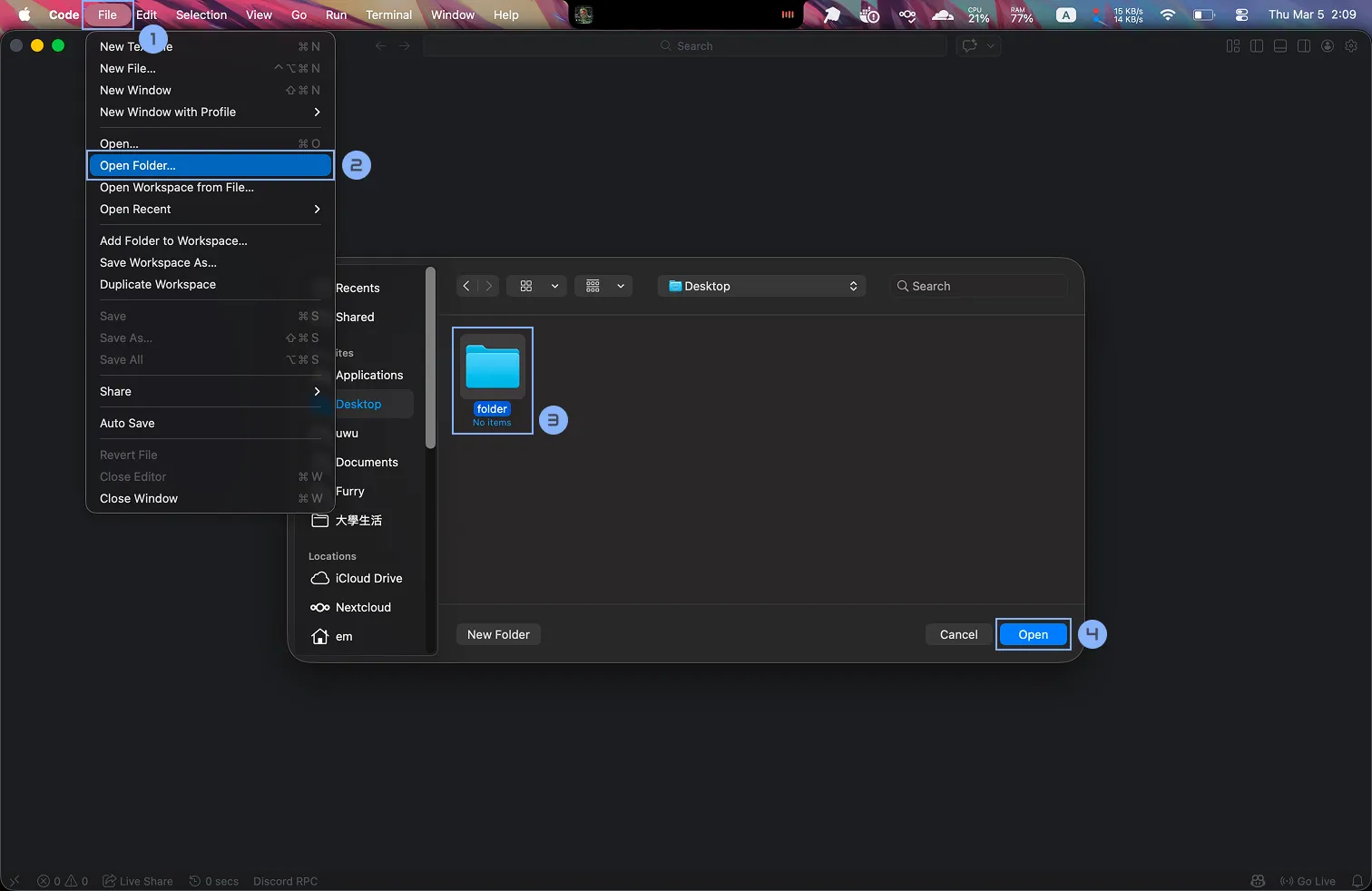
首先你可以使用 VS Code 打開上禮拜的資料夾,或是創建一個新的。
macOS 快捷鍵:
Ctrl+OWindows:Ctrl+K然後按Ctrl+O
一樣創一個 HTML 檔,然後點擊 !、Tab 。
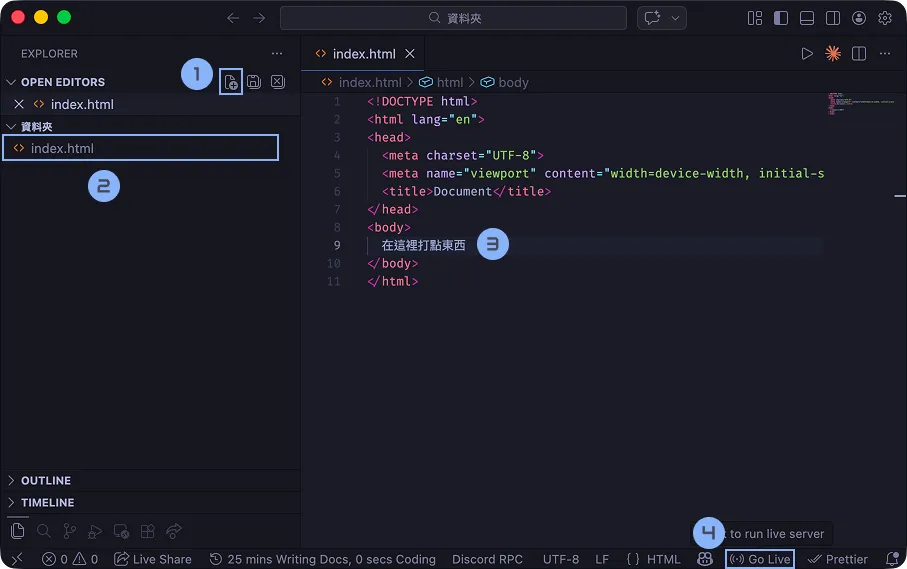
請你先創建一個 <h1> 標題,並建立一個元素叫做 <style>
<!doctype html>
<html lang="en">
	<head>
		<meta charset="UTF-8" />
		<meta name="viewport" content="width=device-width, initial-scale=1.0" />
		<title>Document</title>
	</head>
	<body>
		<h1>我是標題</h1>
		<style></style>
	</body>
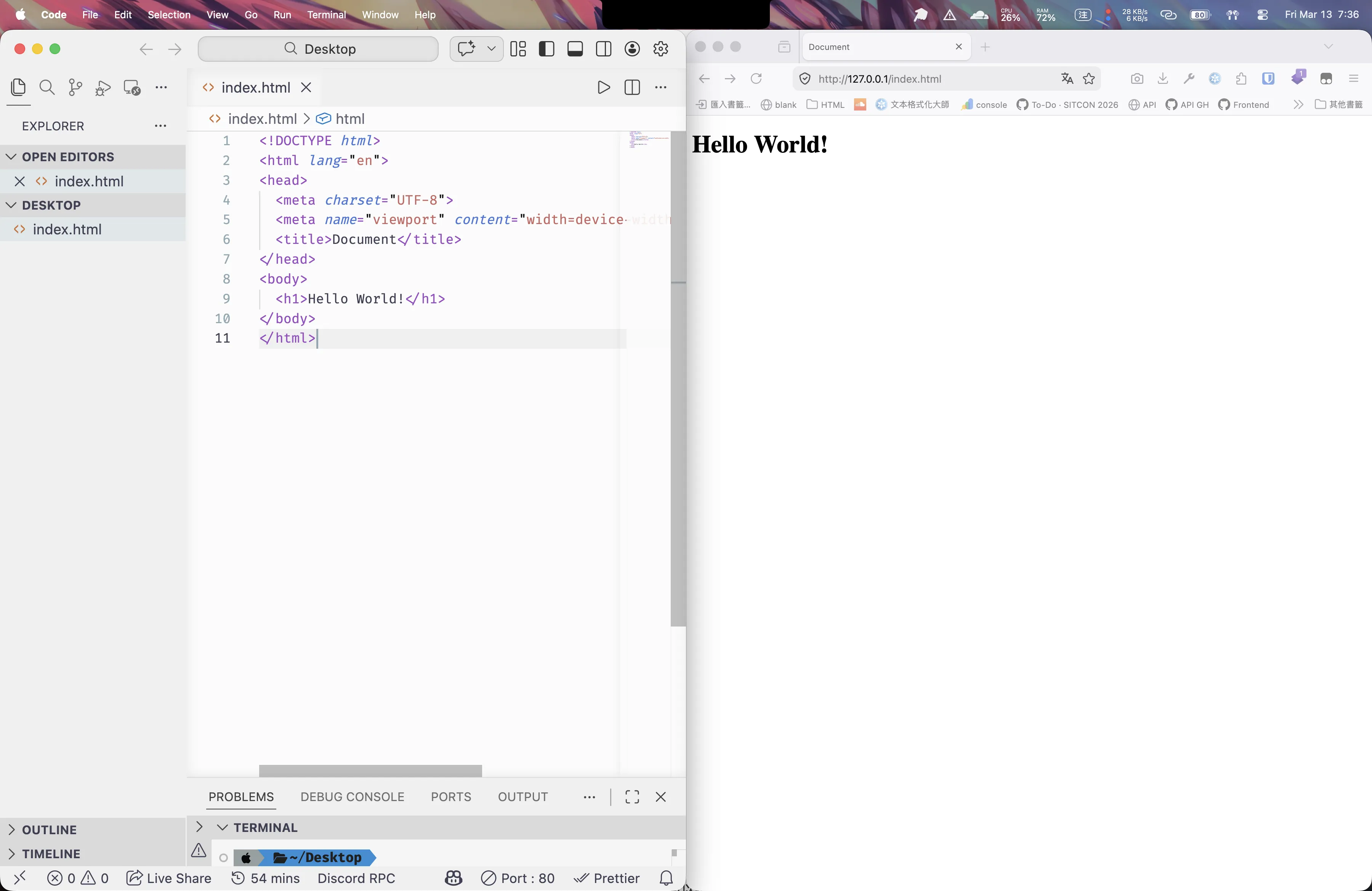
</html>等一下我們的 CSS 就寫在 <style> 之間。準備好了嗎?點擊右下角的 Go Live 來開啟瀏覽器開始寫 CSS 吧!
小提示
建議你可以把 VS Code 放螢幕左側( Windows + ← / Mac: 🌐 + ⌃ + ← ),瀏覽器放右邊
簡單的 CSS
如果你想讓這個標題變成藍色的話你可以這樣打 CSS:
h1 {
	color: blue;
}這樣就可以了,你可以試試看改成其他顏色,例如紅色、綠色、黃色等等。或是你把滑鼠放上去你會發現你可以直接選顏色。
我們來看一下 CSS 的結構。h1 是選擇器,代表我們要選擇要改的元素,而 color 是屬性,代表…我們要改變的屬性。blue 是屬性質,代表我們要改成的值。
選擇器 {
	屬性: 屬性值;
}選擇器
選擇器有很多種,我們來看一下最常用的幾種。
- ID 選擇器:比如說
<img id="logo">可以用#logo來選擇 - 元素選擇器:比如說
h1就是選擇所有的<h1>元素 - 後代選擇器:比如說
nav a就是選擇所有<nav>裡面的<a>元素 - 親代選擇器:比如說
ol > li就是選擇所有<ol>裡面的<li>元素。而如果是<ol>裡的<li>裡的<li>就不會被選到。 - 群組選擇器:比如說
nav, a就是選擇所有<nav>還有<a>。 - 相鄰兄弟:比如說
h1 + p就是選擇<h1>正後方的那一個<p>元素 - 一般兄弟:比如說
h1 ~ p就是選擇<h1>後面的所有<p>元素 - 屬性選擇器:比如說
a[href="https://x.com"]就是選擇所有連結到 X 首頁的 a 元素- 屬性網址包含某字是使用星號:
a[href*="tuts"](比如說 nettuts.com、net.tutsplus.com、tutsplus.com) - 屬性開頭是使用上箭頭 caret 符號:
a[href^="http"] - 屬性結尾是使用錢符號:
[href$=".webp"]
- 屬性網址包含某字是使用星號:
權重
當有兩行 CSS 指令是在描述同一個元素,那們瀏覽器要聽誰的呢?這個時候我們就會看權重。有兩個規則。
權重越高,就越有權力
你女朋友說你很醜,早餐店阿姨說你是帥哥,那麼你應該很醜,因為女朋友永遠是對的,權重比較重。
權重從高到低分別是:
- ID 選擇器
- 類別選擇器、屬性選擇器、偽類選擇器 (如:
root) - 元素選擇器、偽元素選擇器
- 任何元素選擇符沒有權級
記得是可以相加的喔,這裡有一個計算機可以玩玩看,你的 Visual Studio Code 也會提示。\
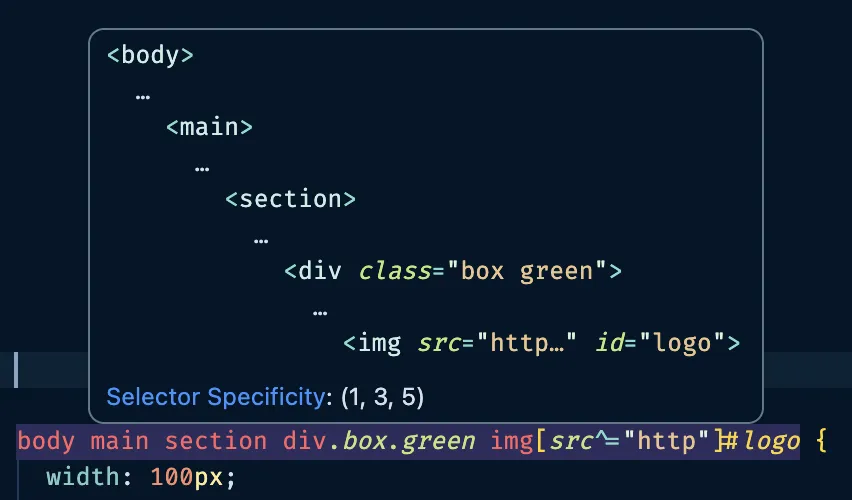
如果你想要強迫讓你的樣式宣告比較有權力,你可以使用!important 驚嘆號尖叫。是這個方法不是很好,因為到最後你很有可能會所有地方都在尖叫,除了程式很吵很亂以外你會更難再蓋過去。但是如果真的沒辦法讓你的樣式權重更高的話,你可以考慮使用這個方法。
權重如果相等,後寫的樣式宣告會蓋過先前的樣式宣告
就像你女朋友在剛交往時說她很愛你,但是後來你變得很醜,所以她就不愛你了。那麼他不愛你了,因為要以後面的為主。
各種單位
接下來我們來看一下各種單位。CSS 有很多種單位,我們來看一下常見的幾種。
顏色
今天假設你想表示紅色,你可以使用以下幾種方式,都是一樣的效果:
h1 {
	color: red; /* 顏色名稱 */
	color: #ff0000; /* 16 進位 HEX 碼 */
	color: rgb(255, 0, 0);
	color: rgba(255, 0, 0, 1); /* RBG 加上 A 透明度 */
	color: hsl(0, 100%, 50%); /* HSL 分別代表色相、飽和度、亮度 */
	color: hsla(0, 100%, 50%, 1); /* HSL 加上 A 透明度 */
	color: color(display-p3 1 0 0 / 1); /* 使用 color 可以顯示 RGB 不能表示的顏色 */
}最常見就是使用 Hex 碼,可以從設計圖中直接複製。
大小
接下來是大小單位
h1 {
	font-size: 100px; /* px 是像素 */
	font-size: 10rem; /* rem 是相對於根元素的字體大小 */
	font-size: 10em; /* em 是相對於父元素的字體大小 */
	font-size: 10vw; /* 10vw 是相對於螢幕寬度 10% */
	font-size: 10vh; /* 10vh 是相對於螢幕高度的 10% */
	font-size: 10vmin; /* vmin 是相對於螢幕寬度和高度比較小的百分比 */
	font-size: 10vmax; /* vmax 是相對於螢幕寬度和高度比較大的百分比 */
	font-size: 10%;
}百分比在不同時候的意思不太一樣,但原則上就是你想的那樣...
- width 跟 height 的%基準是父層
- line-height 以本身文字行高為基準
接下來我們來有效率的一次認識所有常用的 CSS 語法吧
文字裝飾
語法直接全上!
h1 {
	color: red; /* 顏色 */
	font-size: 32px; /* 字體大小 */
	letter-spacing: 10px; /* 字體間距 */
	line-height: 1.5; /* 行高,通常會用數字代表正常高的倍數 */
	font-weight: 500; /* 字體粗細,數字最大 1000,越大越重,預設 400 */
	text-decoration: underline; /* 底線,最長是用 none 來把超連結醜醜的底線移除 */
	font-style: italic; /* 斜體 */
	opacity: 0.5; /*不透明度*/
	text-align: center; /*文字對齊方向*/
	font-family: arial, sans-serif; /*字體,如果第一個沒有就依序往後*/
}font-weight
font-weight 是字體粗細,有以下幾種寫法,不過還是最常用數字。
/* 關鍵字 */
font-weight: normal;
font-weight: bold;

/* 比較級關鍵字 */
font-weight: lighter;
font-weight: bolder;

/* 絕對的數值 */
font-weight: 100;
font-weight: 400; /* 正常 */
font-weight: 700; /* 粗 */
font-weight: 900;text-decoration
text-decoration 是裝飾文字,有以下幾種寫法:
text-decoration: underline; /* 底線 */
text-decoration: overline red; /* 上線並且是紅色 */
text-decoration: none; /* 沒有裝飾 */
text-decoration-color: #ff00ff; /* 裝飾的顏色 */背景
background-color 背景顏色
background-color 是背景顏色。
background-color: #ff0000;Width / Height
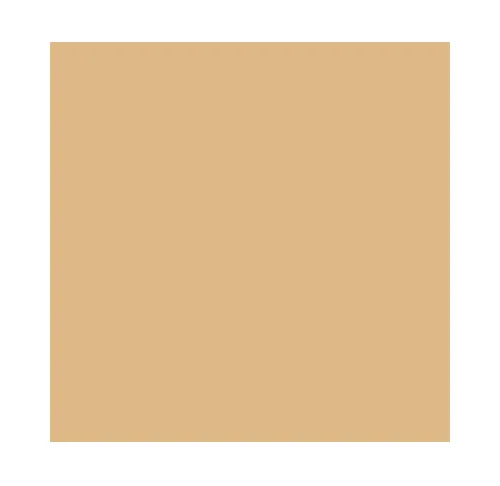
我們把它用在一個 div 看看,我們先指定他的寬高然後設定背景顏色:
<div></div>div {
background-color: burlywood;
width: 200px;
height: 200px;
}
background-image 背景圖片
background-image 是背景圖片,可以用 url() 來指定圖片位置。連結可以是相對位置或是絕對位置。
複習:相對路徑與絕對路徑
background-image: url("vscode-browser-layout.webp");
background-repeat: no-repeat;
background-size: cover; /* 寬填滿 */
background-size: contain; /* 高填滿 */

background-position: top left;
background-position: 20% 40%; /* 從左上開始算 */

background-attachment: scroll; /* 不動但可以往下滾 */
background-attachment: fixed; /* 卡住不動 */
background-attachment: local; /* 一起動 */

/* 縮寫 */
background: no-repeat url("vscode-browser-layout.webp");background 是上面所有東西的縮寫,語法可以參考:MDN。
gradient 漸層
語法可以直接寫多個顏色,在空白後寫佔的比例。
background: linear-gradient(#333, #333 50%, #eee 75%, #333 75%);這個比例可能跟你想像的不太一漾,漸層開始的位置是 0%,漸層結束的地方是 100%。你寫的百分比代表你寫的位置的顏色,顏色間會自動平分,如果沒有寫就會自動平分。
前面可以加入關鍵字表示漸層方向。12 點是 0 度,順時針旋轉前進。
background: linear-gradient(#e66465, #9198e5);
background: linear-gradient(0.25turn, #3f87a6, #ebf8e1, #f69d3c);
background: linear-gradient(217deg, rgba(255, 0, 0, 0.8), rgba(255, 0, 0, 0) 70.71%);
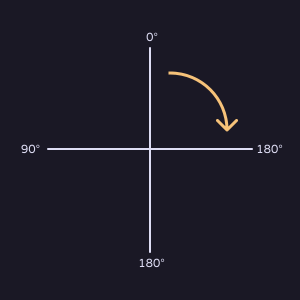
除了 linear-gradient 線性漸層以外還有圓形裡到外的漸層 radial-gradient 和旋轉放射漸 conic-gradient。詳細用法可以參考:MDN
border 邊框
可以個別指定或是使用 border 一次指定所有的:
border-top: solid 10px red;
border-bottom: solid 10px red;
border-left: solid 10px red;
border-right: solid 10px red;

border-style: solid; /* 花邊,Solid 是預設的直線 */
border-width: 10px; /* 寬度 */
border-color: #00ff00; /*邊框顏色 */
border: solid 10px red; /* 縮寫,四邊都紅色的 */border-radius 圓角
單位可以是半徑或著是百分比。如果有兩格值就是上下和左右,四個就是上右下左。
border-radius: 50%;
border-radius: 16px;

border-radius: 四個角;
border-radius: 左上右下 右上左下;
border-radius: 左上 右上 右下 左下;
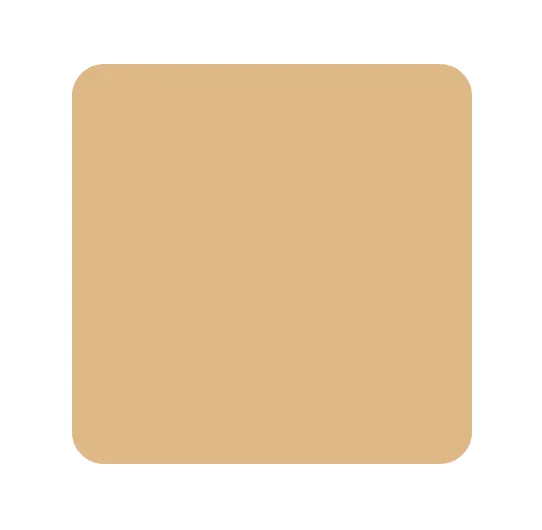
border-top-left-radius: 10%;例如:
<div></div>div {
background-color: burlywood;
width: 200px;
height: 200px;
border-radius: 16px;
margin: 5rem;
}
木頭重複利用,環保。
如果你是一個正方形,寬高是 200,那麼給你每邊 100px 的圓角或是 50% 的圓角就會變成圓形:
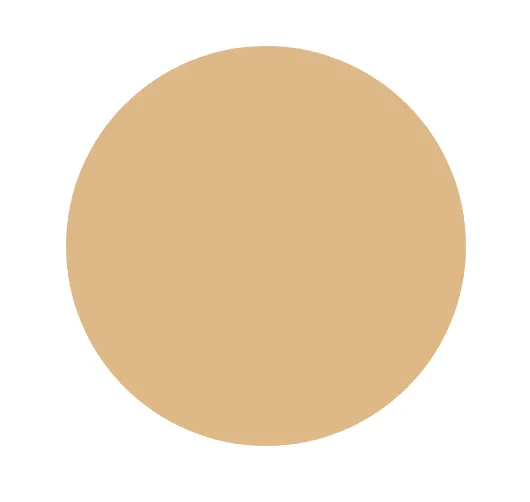
如果設定超過寬度一半的圓角,如 9999px,就會被設定成容器的一半最大能的圓角。
margin 外距
兩個元素之間的距離。
<div></div>
<div></div>div {
background-color: burlywood;
width: 100px;
height: 100px;
margin: 16px;
}
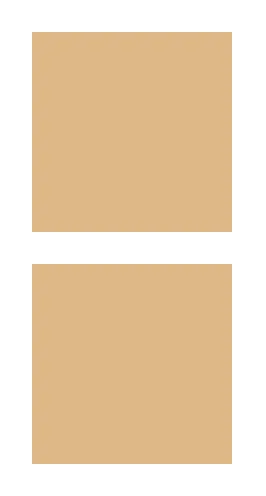
同樣可以設定單邊或是多邊:
div {
	margin: 16px; /* 全部 16px */
	margin: 16px 32px; /* 上下 16px,左右 32px */
	margin: 16px 32px 24px; /* 上 16px,左右 32px,下 24px */
	margin-top: 16px;
	margin-bottom: 16px;
	margin-left: 16px;
	margin-right: 16px;
}padding 內距
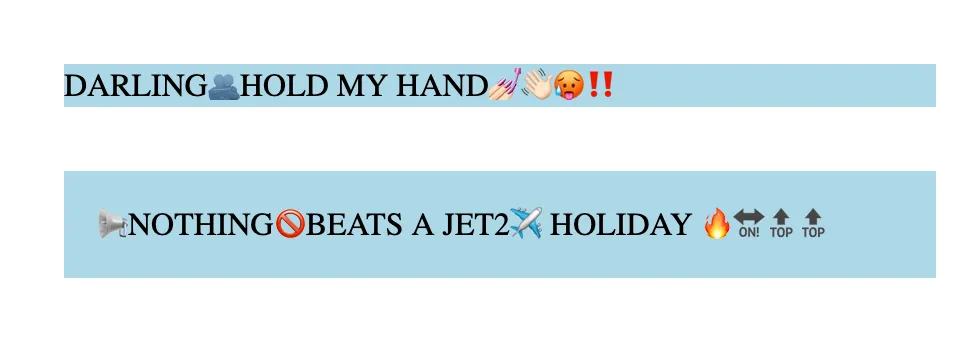
容器與裡面元素的距離。
<div>DARLING🫂HOLD MY HAND💅🏻👋🏻🥵‼️</div>
<div id="box">📢NOTHING🚫BEATS A JET2✈️ HOLIDAY 🔥🔛🔝🔝</div>div {
background-color: lightblue;
margin: 32px 16px;
}
#box {
padding: 16px;
}
box-sizing 地獄門有多大呢?
這是一個幾乘幾的地獄門呢?
](minecraft-nether-portal.webp)
如果你覺得這是一個 2x3 的地獄門,恭喜你是一個合格的 CSS!我們來測試看看:
<div></div>
<br />
<div id="box"></div>div {
width: 100px;
height: 100px;
background-color: purple;
}
#box {
border: 20px solid black;
}
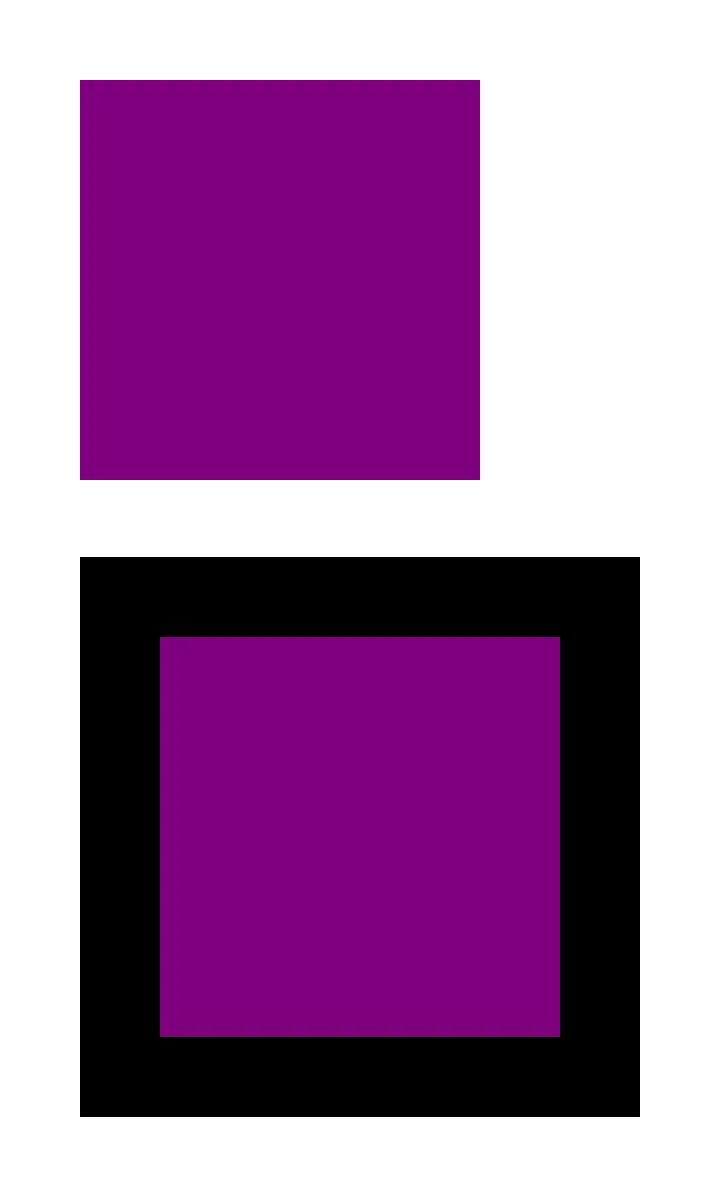
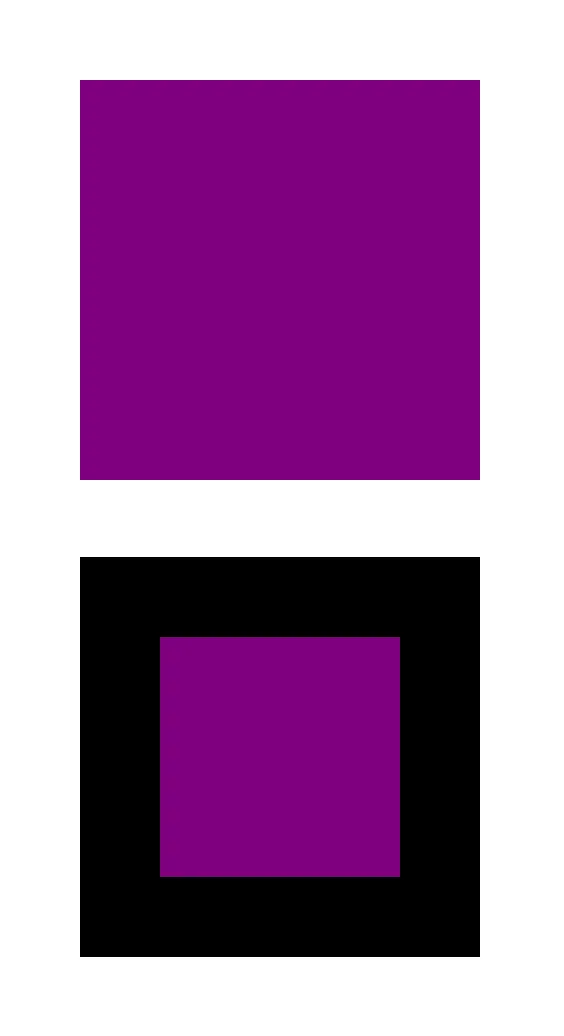
你可以看到明明兩個正方形都是長寬 100px。但是底下的正方形很明顯超出去了。原因是因為他沒把邊框算進去。這樣會讓我們在進行排版時很痛苦,很不直覺。所以我們通常會指定說「當你在算箱子的大小的時候請你把 border 也算進去」,具體語法是: box-sizing:border-box。
box-sizing: content-box; /* 只算內容 */
box-sizing: border-box; /* 包含邊框 */
outline
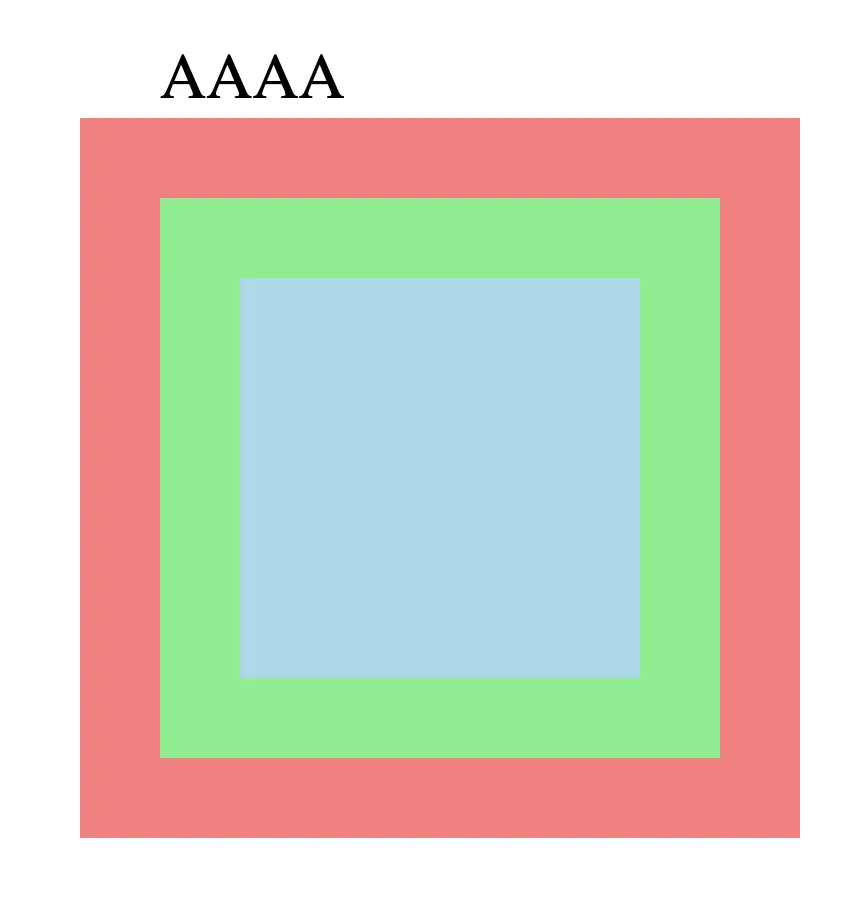
outline 位置在 border 的外面一圈,不佔用元素的任何空間。outline 不能設定單邊的樣式,它一定是圍繞整圈呈現的。
AAAA
<br />
BBBB
<div id="box"></div>#box {
width: 100px;
height: 100px;
background-color: lightblue;
border: 20px solid lightgreen;
outline: 20px solid lightcoral;
}
display 你要怎麼佈局
Display 可以控制元素怎麼排。
區塊元素與行內元素
HTML 元素可以分為兩種,一種是區塊元素,比如說 <h1>、 <p> 這種前後都會自動換行的,也有像是 <b>(粗體)、 <i> (斜體)這種放在文字之間不會換行的。前者叫做「區塊元素」、後者叫做「行內元素」。
不過我們可以更改元素的顯示方式。最常見的例子就是其實圖片 <img> 預設是一個行內元素,因此圖片會跟文字擠在一起。
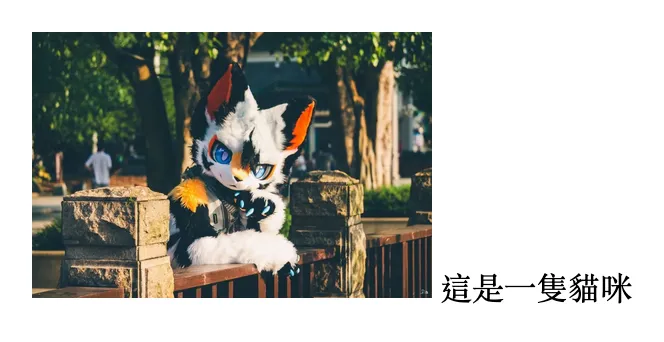
這時我們只需要設定 display: block 即可讓他自己佔滿一排。
img {
	display: block;
}
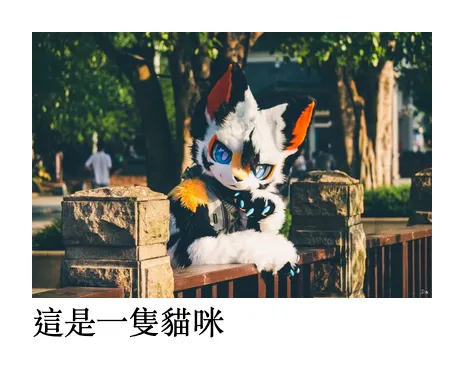
inline 因為跟著文字左到右排,因此不能指定自己的長寬, padding 也只能設定左右。這時我們可以使用 display: inline-block 來保持像 block 一樣的特性,但一樣從左到右排。
整理一下:
inline: 像文字一樣左到右上到下,不能決定寬高block:佔滿<body>整排,下一個東西會換行contents: 只有 contents area 的 box,只顯示內容文字inline-block: 保持像 block 一樣的特性(可以設長寬等等)但一樣從左到右排none:整個東西隱藏不顯示,甚至空間都不佔用
如果使用 inline-block(像是
a或li),標籤之間會有空白字元約 4~5px。
我們也可以把一個元素設定成一個佈局的環境,控制裡面的東西要怎麼排。常見的如:
display: flex:裡面東西依序左到右或上到下排列。display: grid:裡面的東西像表格一樣整齊排列。
Flexbox 超好用的容器
這是今天課程當中比較困難的部分。flexbox 非常強大,只要你學會他你幾乎就能排出任何版面。
我們先創個盒子裡面塞幾個 <div>。
<section>
	<div></div>
	<div></div>
	<div></div>
	<div></div>
</section>emmet 語法
輸入 section>div*4 然後點 Tab,底下註解也都是 emmet 縮寫
section {
	background: #191d88; /* bg #191d88 */
	padding: 5px; /* p5 */
}

div {
	width: 100px; /* w100 */
	height: 100px; /* h100 */
	background: #ffc436; /* bg #ffc436 */
	margin: 20px; /* m20 */
}因為 div 是區塊元素 (display: block) 所以元素都會換行,而這很重要因為這樣我們才能設定他的寬高。
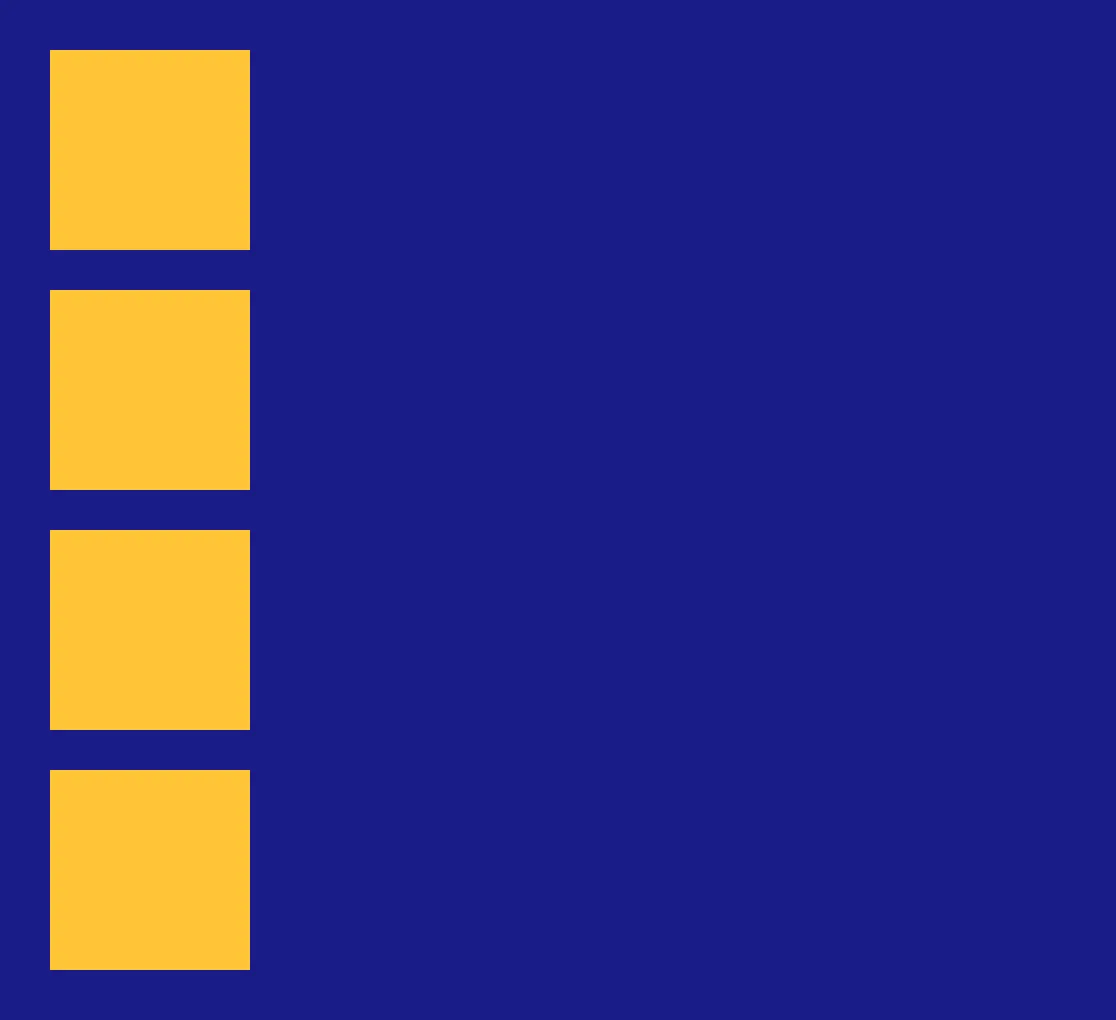
但如果我們在外容器加上 display: flex 就可以讓他們並排。

section {
	background: #191d88; /* bg #191d88 *
	padding: 5px; /* p5 */
	display: flex; /* df */
}我們把外面包著大家的藍色元素叫做外容器,裡面黃色正方形叫做內容器。我們可以在外容器的 CSS 設定裡面的東西怎麼排。
排序方向 flex-direction
方塊們預設是左到右,我們也可以改成右到左,或是垂直排列。比如說我設成 row-reverse 就會從右到左排。
好啦講明確一點其實是跟著文字排,文字是左寫到右時就是左到右。

section {
	flex-direction: row; /* 預設左到右 */
	flex-direction: row-reverse; /* 右到左 */
	flex-direction: column; /* 上到下 */
	flex-direction: column-reverse; /* 下到上 */
}超過換行 flex-wrap
如果不設定的話瀏覽器會硬擠成一排。你看正方形都被壓成長方形了。
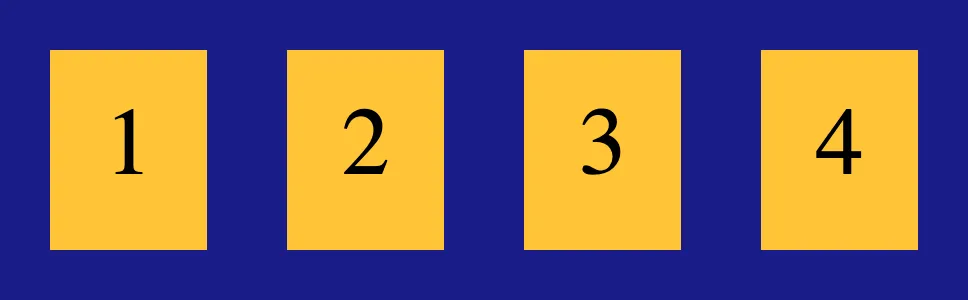
你可以加上 flex-wrap: wrap 來解放他。
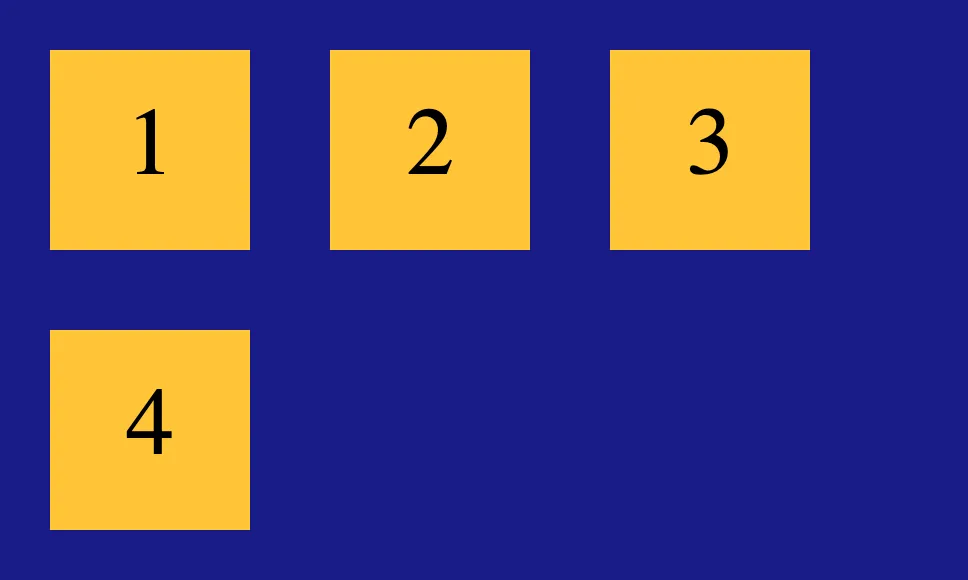
flex-wrap: nowrap; /* 不換行 */
flex-wrap: wrap; /* 太寬換行 */
flex-wrap: wrap-reverse; /* 換行但從下到上排 */flex-flow
這是 flex-direction 和 flex-wrap 的縮寫。其實我從來不用。
.flex-container {
	flex-flow: < "flex-direction" > || < "flex-wrap" >;
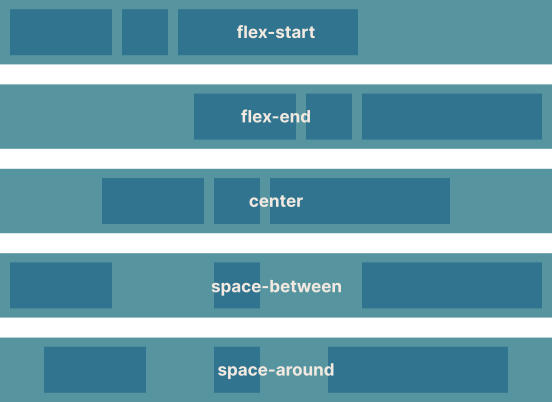
}水平對齊 justify-content
元素要對齊哪裡。注意如果你設定 flex-direction: column; 就是垂直對齊方向。
justify-content: flex-start; /* 靠左 */
justify-content: flex-end; /* 靠右 */
justify-content: center; /* 置中 */
justify-content: space-between; /* 水平均分 */
justify-content: space-around; /* 水平環繞均分 */
垂直對齊 align-items
和上面一樣只是變成垂直的。如果你設定 flex-direction: column; 就是水平方向。
flex-start 靠開始位置、 flex-end 靠結束位置、 center 置中、 strech 延伸拉到一樣高、 base-line 會找文字的位置對齊。
多行對齊 align-content
是上一個屬性的多行版本。
注意
stretch在元素高度被限制的情況下不會正常伸展。
align-content: flex-start | flex-end | center | space-between | space-around | stretch;
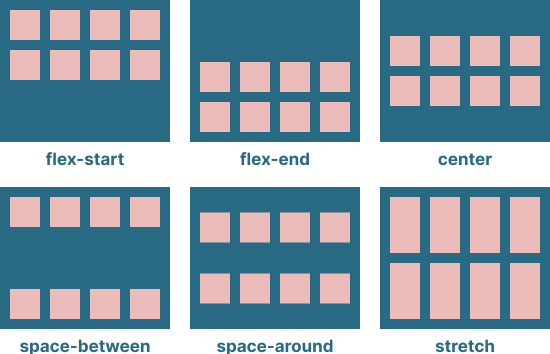
圖:毛哥EM
我不喜歡乖乖排隊 align-items
我們可以使用 align-self 設定單獨一個元素的特別往另一邊靠。很少用的屬性。語法可以參考 MDN:https://developer.mozilla.org/zh-CN/docs/Web/CSS/Reference/Properties/align-self
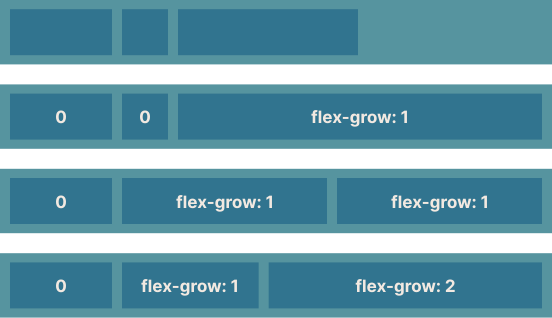
剩下的空間給誰?flex-grow
我們也可以設定假設排完有多的空間要給誰。剩下空間方給他幾份,預設值為 0,如果設定為 0 則不會縮放,1 以上就是根據比例來平分。
沒空間壓榨誰?flex-shink
flex-shrink 則反之,當空間分配還不足時的目前元件的收縮性,預設值為 1,所以才會遇到最前面不設定可以換行所有人都被擠爆的問題。如果設定為 0 則不會縮放。
flex-basis 你怎麼看我
剛才提到 flex-shink 跟 flex-grow 可以拿來分配剩餘的空間,但是我們要怎麼知道剩多少呢?要先扣掉已經用了的嘛。這時候當然是把大家的 width 扣一扣。但是我們可以使用 flex-basis 來說:
「雖然我只有 5 公分,但請把我當作 30 公分來排。」
flex-basis: 30cm;喔對了前面沒有提到你可以使用單位 cm 對吧?沒錯,不過大家螢幕畫質都很高會放大畫面,所以 1px 不一定是真的 1px。1cm 本質上其實只是 37.8px。這個單位通常在印刷時使用。
Order
你可以使用 order 屬性來設定順序,前到後放入整數,支援負值。
order: -1 /* 放到最前面 */
order: 1 /* 放到最後面 */
order: 5 /* 如果有 1 的話就是放到他後面 */如果你不熟悉 flex 的話你可以到 Flexbox Froggy 這個網站,用遊戲的方式了解 flex。(然後提示是可以直接按,不用慢慢輸入喔)
中場練習
你也可以使用今天所學到的語法複製一個 Google 的網頁。重點在排版所以按鍵的陰影和顏色可以直接打開開發者工具查看喔。我先做了一個範例提供大家參考,也能實現搜尋功能。如果有任何問題也歡迎留言。
Position 東西放哪
目前我們東西排放的都很整齊,根據我們設定的規則依序排列。不過有時候我們不希望東西好好排(in flow)。舉一個例子是我希望網站右下角隨時有一顆客服按鈕,或是上牌的選單永遠固定住。
這時候我們就可以設定東西要放在哪。既然是放在哪這個語法就叫做 position。
語法
position: 屬性;Static - 該怎樣就怎樣
預設屬性,該在哪裡在哪裡,區塊元素佔整排,行內元素繼續往右。
通常不需要特別設定,除非我們有其他的 CSS 把 position 改成別的你想要改回來。
Relative - 解鎖偏移
設定成 relative 的元素可以解鎖使用 top, bottom, left, right 屬性,讓它看起來往某個地方移動一點點。但是還是佔據原本的位置。
<div></div>
<div id="purple"></div>body {
margin: 0;
padding: 10px;
}
div {
width: 100px;
height: 100px;
background: #56949f;
margin: 10px;
}
#purple {
background: #ebbcba;
position: relative;
left: 30px;
top: -50px;
}
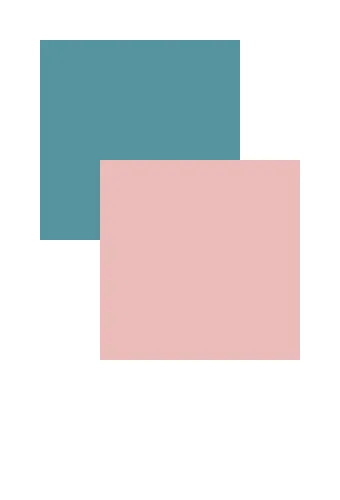
方塊往左上角推了
Absolute - 在哪都行
設定成 absolute 的元素你一樣可以使用 top, bottom, left, right 屬性來定位元素,但是會變成像是一張貼紙一樣貼在網頁上,原本的位置不在佔據。定位的參考點是外面最靠近的 position: relative 或是 position:absolute 元素。
有點難理解對吧,我們來看看這個範例:
比如說這樣:
<div class="container">
	<div class="purple"></div>
	<div class="green"></div>
</div>body {
margin: 0;
}
.container {
background-color: #e0def4;
margin-top: 130px;
}
.green,
.purple {
width: 100px;
height: 100px;
background: #56949f;
}
.purple {
background: #ebbcba;
position: absolute;
left: 30px;
top: -0px;
}
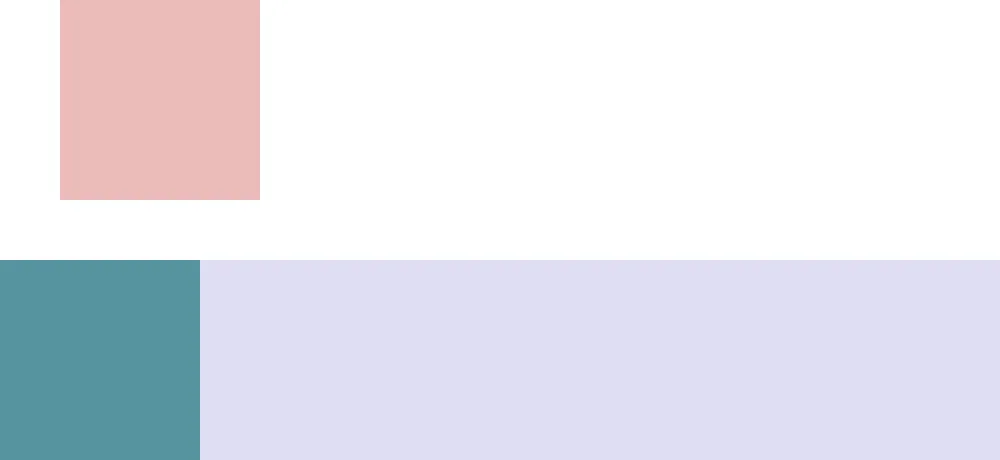
可以觀察到幾件事:
- 紫色
<div>因為設定了margin-top所以上面有一些空白區域。 - 粉紅色方塊根據 HTML 在紫色方塊裡面,但是他因為
position: absolute;所以逃到畫面最上面,左邊偏移 30px 了。
所以你可以看到紅色現在的定位點是整個 <body> 畫面。如果我們幫 .container 加上 position: relative 呢?
.container {
	background-color: #e0def4;
	margin-top: 130px;
	position: relative;
}
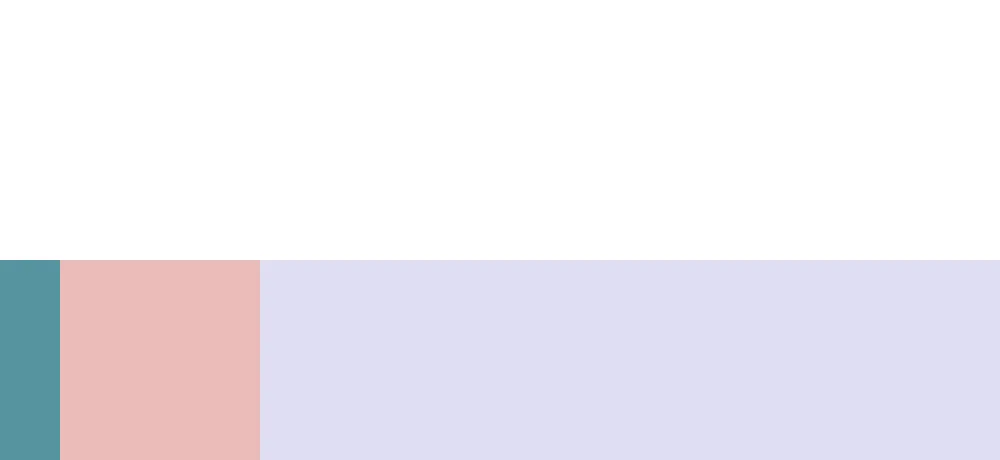
這時我們粉紅色的正方形就是以紫色 container 的左上角作為定位點開始做偏移了。
Fixed - 卡在畫面上
剛才的粉紅色方塊我們滾輪往下滾他就會跟著滾下去了,那如果我們希望能做一個固定在上面的選單呢?
設定 Fixed 的元素會直接以螢幕的左上角為定位點進行定位,並且無論怎麼滾動畫面都會待在哪裡。最常見的使用時機是網頁右下角回到最上面的按鈕,或者是煩人的分享按鈕。
<nav>
	<h1>我的網站</h1>
</nav>body {
height: 200vh;
background: #56949f;
}
nav {
width: 100%;
height: 100px;
background: #e0def4;
position: fixed;
top: 0;
left: 0;
}Screen Recording 2026-03-23 at 11.30.08 AM.webp
Sticky
我們有時候希望某些東西固定在一個地方,但是只有在那個 section。
<h1>我的網站</h1>
<p>
	Lorem, ipsum dolor sit amet consectetur adipisicing elit. Sequi doloribus maiores sunt, repudiandae voluptates illo. Rerum voluptas, minima repellat laudantium ducimus nostrum soluta veniam
	aspernatur maiores perspiciatis, ab, omnis vel!
</p>

<section>
	<div>
		<p>
			Lorem, ipsum dolor sit amet consectetur adipisicing elit. Sequi doloribus maiores sunt, repudiandae voluptates illo. Rerum voluptas, minima repellat laudantium ducimus nostrum soluta veniam
			aspernatur maiores perspiciatis, ab, omnis vel!
		</p>
	</div>
	<ul>
		<h2>Section 1</h2>
	</ul>
</section>
<p>
	Lorem, ipsum dolor sit amet consectetur adipisicing elit. Sequi doloribus maiores sunt, repudiandae voluptates illo. Rerum voluptas, minima repellat laudantium ducimus nostrum soluta veniam
	aspernatur maiores perspiciatis, ab, omnis vel!
</p>section {
display: flex;
position: relative;
}
h2 {
flex-shrink: 0;
position: sticky;
top: 0;
}Screen Recording 2026-03-23 at 2.42.56 PM.webp
Lorem Ipsum 是什麼?
這段咒語不是任何語言,是個方便進行平面設計和網頁開發的佔位符假文。字母頻率與現代英語接近,可以方便排版但是不會受內文影響。比如說我在裡面打一段笑話可能會讓你笑一下誤以為網頁開發是很快樂的事。
範例
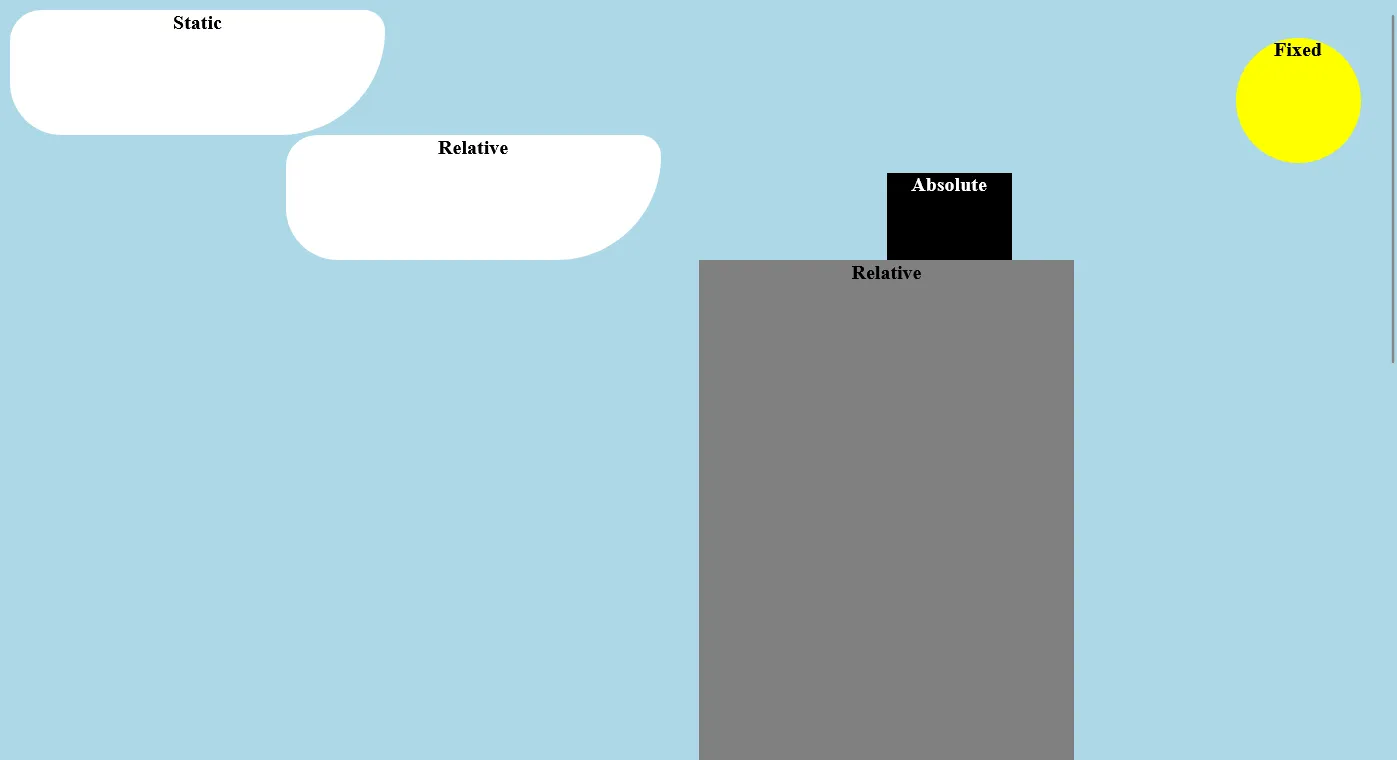
來一個範例讓大家分辨它們不同的效果
https://codepen.io/elvismao/pen/rNoYOKZ
<div class="sun">Fixed</div>
<div class="cloud">Static</div>
<div class="cloud relative">Relative</div>
<div class="building">
	Relative
	<div class="roof">Absolute</div>
</div>body {
background: lightblue;
text-align: center;
font-weight: 800;
}
.sun {
width: 100px;
height: 100px;
background: yellow;
border-radius: 50%;
position: fixed;
right: 30px;
top: 30px;
}
.cloud {
width: 300px;
height: 100px;
left: 20%;
background: white;
border-radius: 30px 20px 100px 50px;
}
.relative {
position: relative;
}
.building {
width: 300px;
height: 1000px;
background: gray;
position: relative;
left: 50%;
}
.roof {
position: absolute;
top: 0;
left: 50%;
width: 100px;
height: 70px;
background: #000;
margin-top: -70px;
color: #fff;
}在這裡你可以看到
- 太陽設定為
fixed,所以就算滾輪滾動也不會改變位置。 - 第一朵雲因為沒有設定
position,所以就是預設的static,所以它會在原本的位置。雖然他有設定left: 20%;但是因為他是static所以沒有效果。 - 第二朵雲設定為
relative,所以他會在原本的位置,但是可以使用top, bottom, left, right來偏移位置。 - 建築物設定為
relative,所以他會在原本的位置,我們使用right來偏移到正中間。可以看到它是元素左邊在最中間,因為對齊點是左上角。 - 裡面的黑色屋頂設定為
absolute,所以他會以外面的relative為對齊點,並且不佔據原本的位置。我們使用top: 0; left: 50%;來定位他,但這樣會讓他在建築物裡面,因此我們可以使用margin-top: -70px;來把他拉上去。

Transform
原本位置佔著,但是可以做出各種效果如 rotate 旋轉。
transform: rotate(90deg);Transform: translate
可以把東西偏移。
transform: translate(往右偏移多少, 往下偏移多少);
transform: translateX(往右偏移多少);
transform: translateY(往下偏移多少);單位值為多少就平移多少,然後 transform 支援負值:
.translate {
	background-color: pink;
	transform: translate(100px, -50px);
}
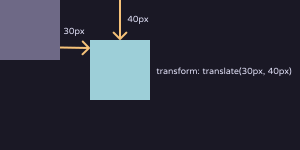
translate 的百分比基準是自己的 width 跟 height,可以改變元素定位的參考位置,最常見的是把參考點變成元素正中間,方便定位。
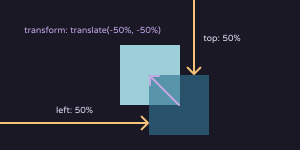
來一個推方塊範例:
.outer {
	position: relative;
}

img {
	position: absolute;
	top: 50%;
	left: 50%;
}就做到水平跟垂直置中的效果啦(當然用 display: flex 也可以達到置中的效果。)
:hover & :active
:hover 是當滑鼠滑過元素的時候會觸發的狀態,:active 是當元素被點擊的時候會觸發的狀態。比如說我們這裡設定超連結的顏色,當滑過的時候變紅色,點擊的時候變綠色。
a {
	color: blue;
}

a:hover {
	color: red;
}

a:active {
	color: green;
}transition 轉場
當元素因為各種原因改變屬性質,比如說 JavaScript 改的或著是因為元素被點擊等等。會在指定時間平滑的切換過去,做出簡單的動畫。
transition: 屬性 轉換時間 延遲執行動畫的時間 速度;

transition:all .3s 0s ease; // 設定全部 0.3 秒轉換 沒有延遲 ease 為預設值
transition: padding .3s 0s, background-color 1s 1s; // 可以各別設定,用逗號分開,並用延遲時間設定出現的先後順序任何屬性都可以設定 transition,比如說文字段落滑過要變色也可以。
overflow
假設元素超過了容器的大小,這時候我們可以使用 overflow 屬性來決定要怎麼處理。最常用的是 hidden 隱藏、auto 自動還有 scroll,也就是顯示滾動軸。
overflow: visible; /* 可突出 */
overflow: hidden;
overflow: scroll;
overflow: auto;
overflow: hidden visible; /* 同時設定 x, y */Media
Media 可以告訴瀏覽器在不同的螢幕大小該如何呈現。這個是基本的語法。
@media screen and (條件) and (條件) ... {
}語法有很多不同的寫法,最常見就是:
@media (max-width: 600px) {
	h1 {
		font-size: 2rem;
	}
}他的意思是說假設螢幕寬度小於 600 像素,那麼大標題就要以正常字體的兩倍大顯示。
以上是一些常見的 CSS 語法。當然還有很多其他的屬性和用法,不過透過以上的語法已經能夠做出絕大部分的網頁了,歡迎大家繼續探索!

毛哥EM


數位創作者,全端工程龍


