

Firefox 有著卓越的性能及隱私保護,加上他有許多實用的開發者工具,一直是我的愛用的瀏覽器。然而,Firefox 目前還沒有內建中文翻譯功能,因此,今天我要來和你分享如何不透過擴充功能,只需要透過「書籤」就能夠在 Firefox 一鍵翻譯網站。
翻譯網站的方法
使用以下的方法,可以在任何瀏覽器上使用。而且因為沒有使用擴充功能,所以不會有隱私問題,也不會影響你電腦的性能。
1. 新增書籤
首先,我們要新增一個書籤,點擊右上角的「書籤」按鈕,選擇「新增書籤」。這個書籤可以是任何網站 (比如說這個網站),因為我們接下來會修改它。建議把它放在書籤列,這樣就可以一鍵翻譯網站了。
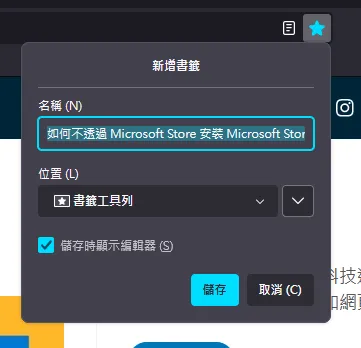
2. 編輯書籤
接下來,我們要編輯剛剛新增的書籤。找到剛剛新增的書籤,點擊右鍵,選擇「編輯」。
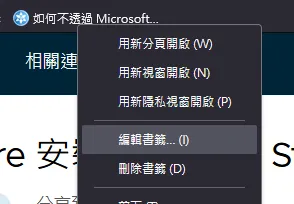
3. 修改網址
在編輯書籤的視窗中,我們要修改網址。把網址改成以下的程式,編輯顯示的標題 (如:翻譯) 然後按下「儲存」。
javascript: window.location.href = `https://translate.google.com.tw/translate?sl=auto&tl=zh-TW&u=${window.location.href}`;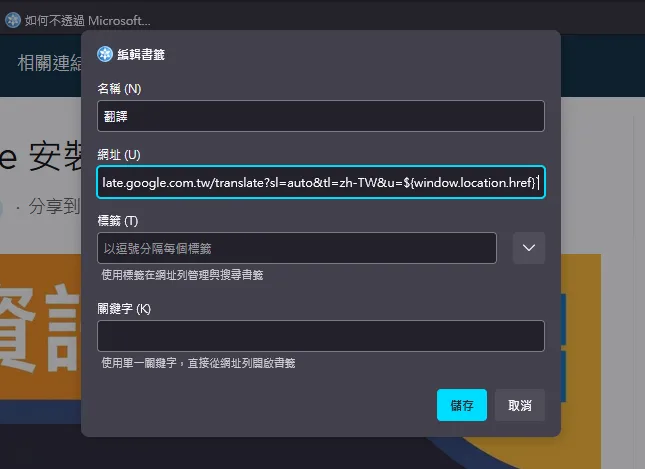
4. 翻譯網站
現在,我們就可以使用這個書籤來翻譯網站了。你可以到任意外國語言的網站並點擊剛剛新增的書籤,就會自動翻譯網站了。

結論
透過這個方法,我們可以在 Firefox 上一鍵翻譯網站。而且因為沒有使用擴充功能,所以不會有隱私問題,也不會影響你電腦的性能。
希望這篇文章能夠幫助到你。如果你有任何問題都可以在 IG 留言,也歡迎在 Instagram 和 Google 新聞追蹤毛哥EM資訊密技。










留言
留言區