如何用 CSS 裝飾 HackMD 書本模式側邊欄
 2.4k
2.4k
 10 min
 2026-04-24

簡單來說
HackMD 是一個免費好用的線上即時連線 Markdown 編輯器。他有一個書本模式(Book Mode)來讓你把一堆檔案和連結組織起來成一個目錄。效果像這樣:
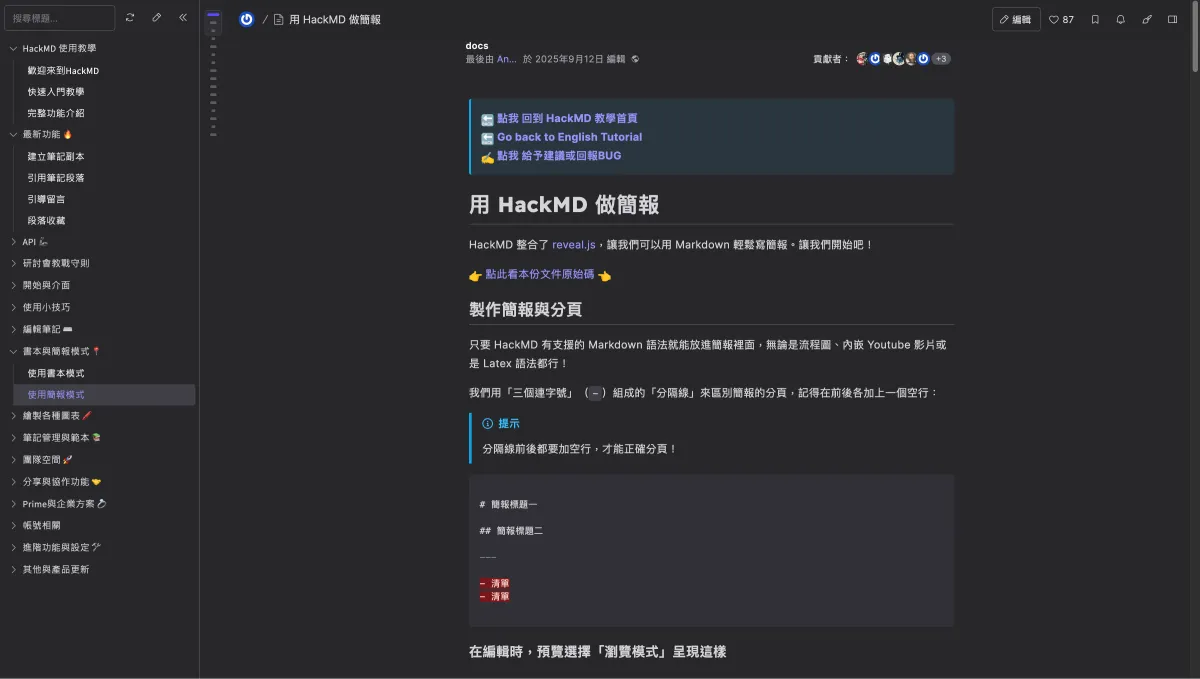
網站:https://hackmd.io/c/tutorials-tw/%2Fs%2Fhow-to-create-slide-deck-tw
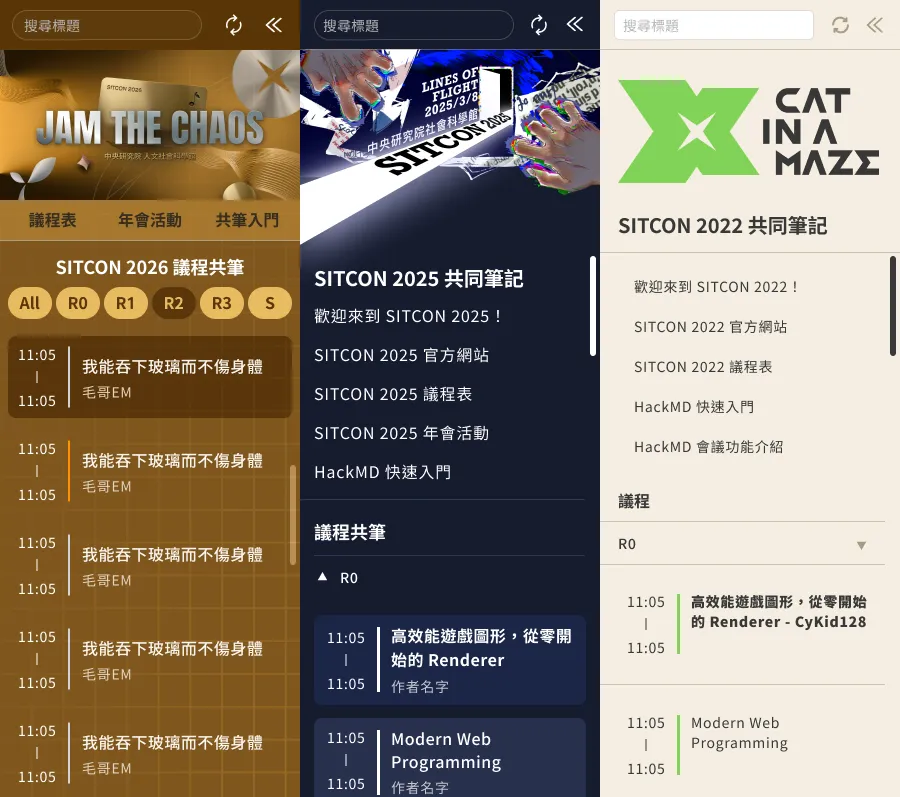
雖然 HackMD 的預設樣式已經很不錯,不過我們可以寫 CSS 來自訂側邊欄的外觀。SITCON 學生計算機年會的 HackMD 共筆每年的側邊欄都會根據主題做一些裝飾,讓整個網站看起來更有特色。
以今年為例,身為 SITCON 的開發組成員今年有負責進行 HackMD 共筆的設計與開發,所以就來寫一篇文章分享一下我們是怎麼做的,以及一些裝飾的技巧。
什麼是共筆?
幫每個議程都開一份 HackMD 的共編文件,讓大家可以一起把這場議程的筆記整理上去。SITCON 學生計算機年會的共筆可以參考:SITCON 2026、SITCON 2025、SITCON 2022 等等。
因為有 HackMD 自己的預設樣式所以並不是特別好編輯,因此這裡會介紹一些簡單的 CSS 技巧,以及提供一些靈感來幫助你裝飾 HackMD 書本模式的側邊欄。
如何使用 HackMD 書本模式
首先我們要先創一個筆記,這個筆記雖然看起來是筆記,但他其實是一個目錄頁面。這裡們新增一個頁面,添加一些想放的連結。
# 書本模式範例

## SITCON

* [連結一](https://hackmd.io/@SITCON/H1l3jk7jkl)

* [連結二](https://hackmd.io/@SITCON/BkAJyZs9Wx)

## 毛哥EM

* [毛哥EM資訊密技](https://emtech.cc)然後在右上角點選分享,並切換到「書本模式」。最後點擊預覽就可以查看書本模式的效果了。注意連結不要貼到編輯連結要貼預覽連結喔!
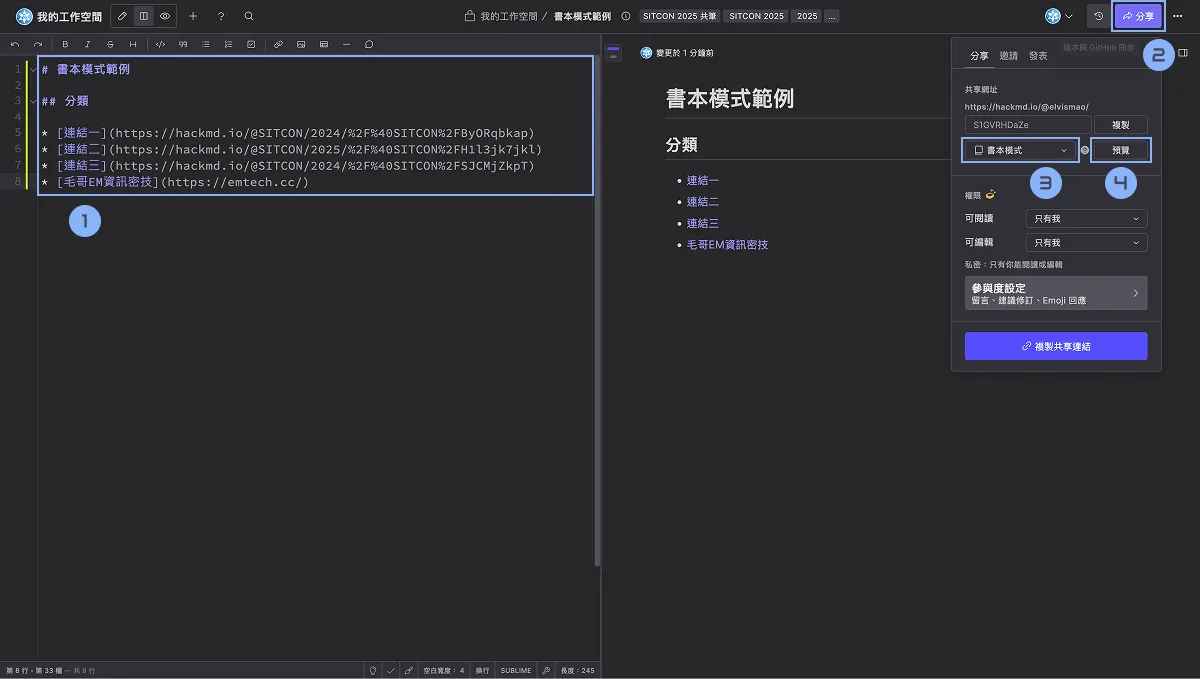
效果看起來長這樣,連結會被放在側邊欄,點擊連結就會在右邊的內容區域顯示對應的內容。你會發現他會把標題當作資料夾,把列表裡面的連結當作子項目,這樣就可以很方便地組織你的文件做出分頁的效果。
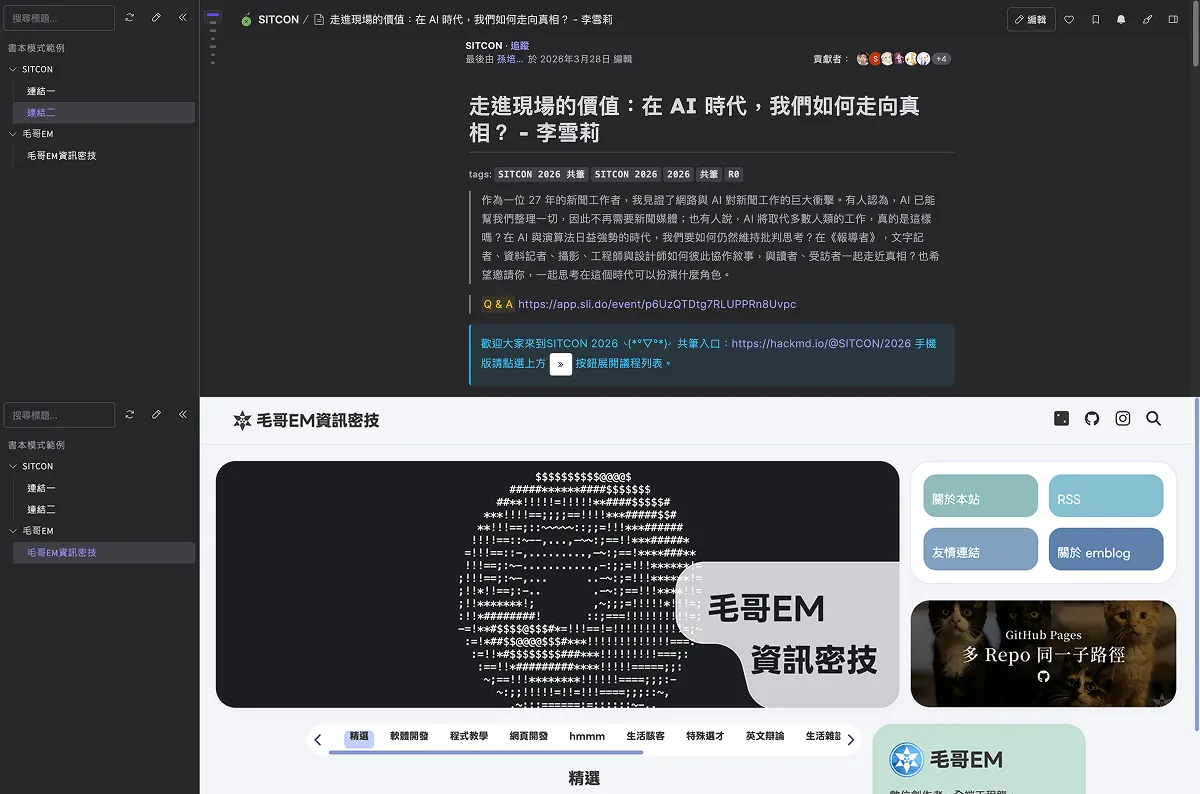
那麼我們就可以開始裝飾側邊欄了!
如何使用 CSS 裝飾側邊欄
那我們要怎麼寫 CSS 呢?直接寫一個 <style> 標籤放在筆記裡面就可以了。HackMD 會把這段 CSS 應用到整個頁面上。
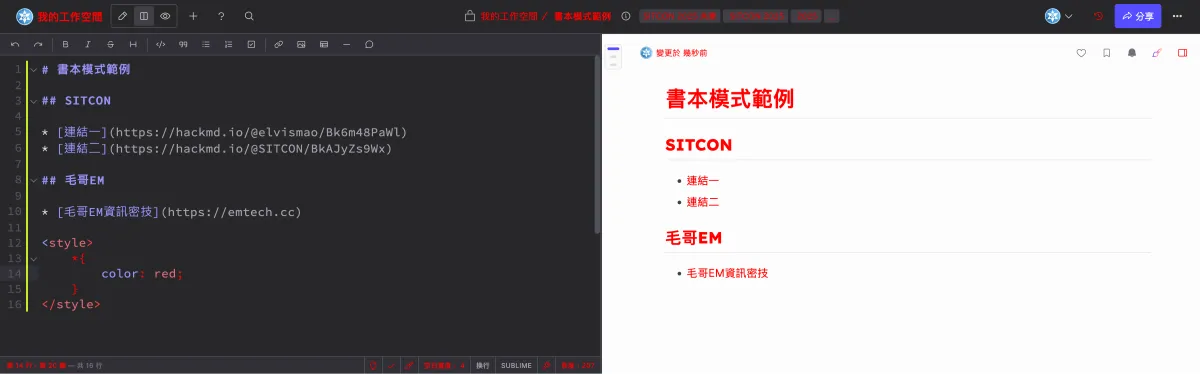
嗯對就是這麼暴力。所以我好像也不用多說什麼了,就是打開開發者工具看看 HackMD 的 HTML 結構,找到側邊欄的元素,然後寫 CSS 來修改他的樣式就好了。
裝飾技巧分享
那接下來我就來分享幾個裝飾的方法吧!
修改顏色
先來個基本的改顏色。需要注意一下 CSS 權重的問題喔!推薦可以使用 Firefox 的 Dev Tools 可以輕鬆 filter CSS 規則,找到 HackMD 把你的 CSS 規則覆蓋掉的原因。或是要直接使用 !important 來強制覆蓋 HackMD 的預設樣式。
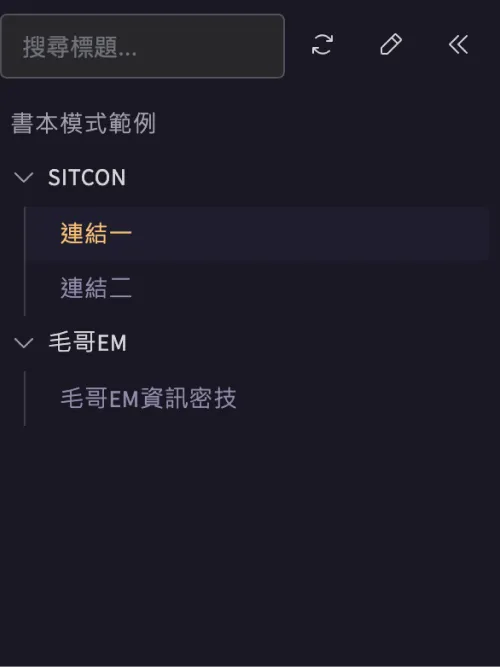
.summary {
	background-color: #191724;
	color: #191724;
	font-size: 2rem;
    font-family: FusionPixelFont12px;
}

.summary .nav > li > a {
	color: #908caa;
}

.summary .nav-pills > li.active > a,
.summary .nav > li > a:focus,
.summary .nav > li > a:hover {
	background-color: #1f1d2e;
	color: #e0def4;
}

.summary .nav-pills > li.active > a:hover,
.summary .nav-pills > li.active > a:focus {
	background-color: #26233a;
	color: #f6c177;
}修改字體
以前還可以在 CSS 寫字體 Import,但現在不行了。以 emfont 為例:
@import url("https://font.emtech.cc/css/GenKiGothicTW");

.summary {
	font-family: GenKiGothicTW, sans-serif;
}插入圖片
有兩種方式。如果你在中間直接添加圖片的話側邊欄會把它 filter 掉。但是如果他出現在超連結裡的顯示文字的話就會留著:
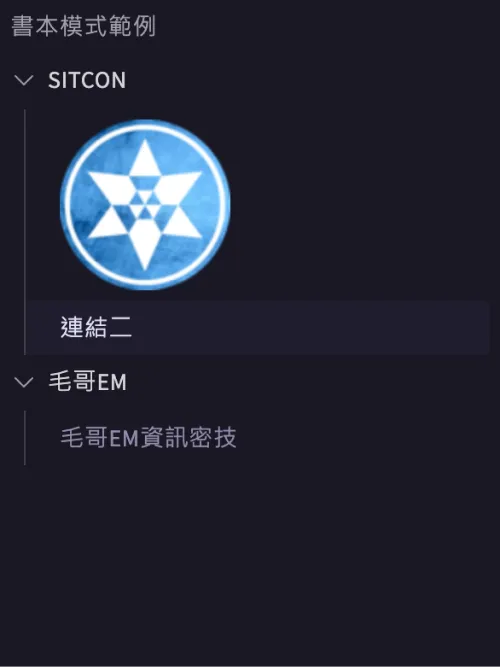
* [連結一 <img src=https://emtech.cc/static/img/EMprofile.webp>](https://hackmd.io/@elvismao/Bk6m48PaWl)不過這樣位置就挺被限制住的。就像有的人喜歡偽娘勝過女生一樣,使用偽元素就更自由優雅了:
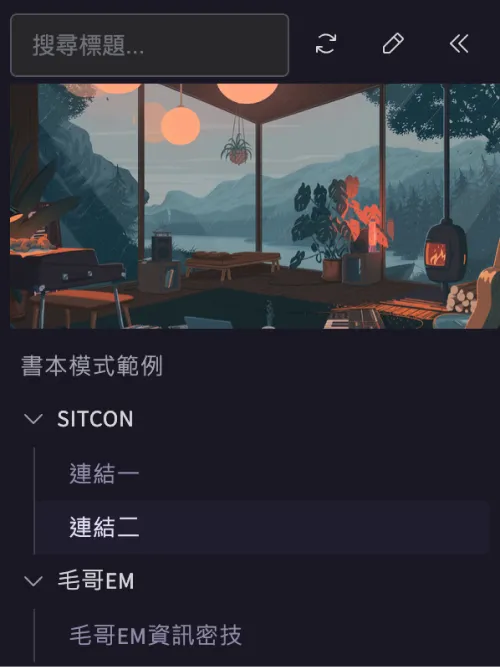
.summary:before {
	content: "";
	display: block;
	width: 100%;
	aspect-ratio: 2 / 1;
	background-image: url("https://i.imgur.com/Wl2D0h0.webp");
	background-size: cover;
}動畫
基本上作為一個側邊欄通常是不會有動畫的啦,不過是也可以。

.active::after {
    content: "⬅︎";
    position: absolute;
    right: 10%;
    top: 50%;
    transform: translate(0%, -60%);
    animation: point .5s alternate infinite linear;
    color: #f6c177;
    font-size: 24px;
}

@keyframes point {
    to{
        transform: translate(-100%, -60%)
    }
}我可以插入哪些 HTML 元素?
好接下來是比較進階的了。我們可以使用的元素(至少一我測試下來)能使用的很多,這裡我測試了一下 HackMD 能使用的 HTML 元素來給你參考:
https://hackmd.io/@elvismao/H1_hsuxuWl
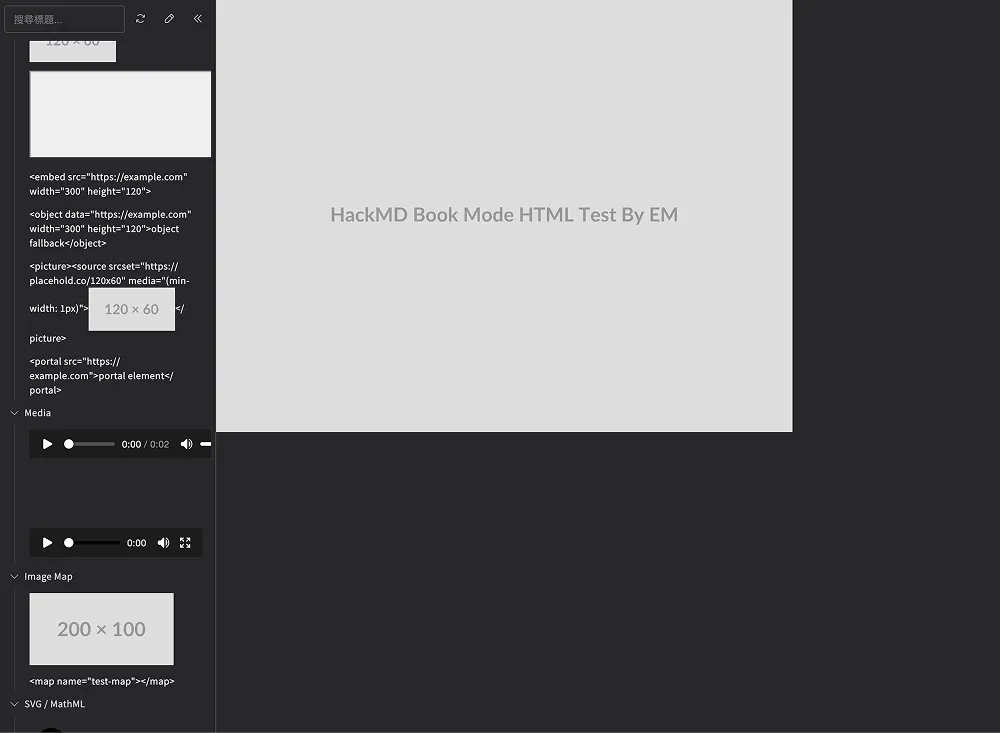
不過如果只是外觀樣式的話那我們用 <div> 然後 CSS 不就好了,所以我們希望做的是一些酷酷的互動效果。那麼有種兩操作:
使用 Checkbox
Checkbox 應該是 HackMD 裡面唯一可以用點擊來儲存狀態的 HTML 元素了。那麼我們就可以利用這個特性來做一些互動效果,比如說製作一個 Filter,顯示或隱藏某些連結。

* [<input type="checkbox"> 隱藏下面的](#)

* [<div class="filter">我又出來了</div>](https://example.com)

<style>
.summary .nav > li > a[href="#"]{
    pointer-event: none;
}

#summary:has(input:checked) .filter{
    display: none;
}
</style>這裡的範例很簡單,你可使用 Label 來連結到 Checkbox,然後把勾選框隱藏掉就可以弄的更好看自由的排版了。
以上的範例在這裡:https://hackmd.io/@elvismao/S1GVRHDaZe
使用 iframe
我們可以乾脆直接放個 iframe 進去,甚至可以直接在裡面 alert 東西 prompt 東西。這裡我直接放個 CodePen 隨便找的 Flappy Bird 吧。

範例連結:https://hackmd.io/@elvismao/HJ8DERdTWg/
* [<iframe src="https://codepen.io/Maseone/full/vYBdGP"></iframe>](https://hackmd.io/@SITCON/H1l3jk7jkl)

<style>
    #summary{
        margin-top: 0;
        padding-bottom: 0;

    }

    #summary, #summary ul, #summary li, .summary .nav > li > a{
        display: flex;
        align-item: stretch;
    }

    .summary .nav > li > a{
        padding: 0;
    }

    iframe{
        border: none;
        margin-top: -53px;
    }
</style>自訂滾動條
也是單純簡單的 CSS:
/* Chrome / Edge / Safari */
#summary > ul:last-of-type::-webkit-scrollbar {
	width: 6px;
}

#summary > ul:last-of-type::-webkit-scrollbar-track {
	background: transparent;
}

#summary > ul:last-of-type::-webkit-scrollbar-thumb {
	background-color: #b98f54;
	border-radius: 999px;
}

#summary > ul:last-of-type::-webkit-scrollbar-thumb:hover {
	background-color: #b98f54;
}根據時間變化顏色
我們甚至可以做出 highlight 當前時段議程的效果。雖然我們不能直接在 HackMD 裡面寫 JavaScript 來獲取當前時間,不過我們可以用外部算好當前時間對應顏色,生成一張 1x1 的圖片,然後在 HackMD 裡面用 CSS 把這張圖片當作背景色來使用。這樣就可以根據時間變化顏色了。
簡單寫了一個 API,網址語法像這樣:
https://hackmd.sitcon.org/?s=12:00&e=20:00&d=D4D4D4&c=FF9000Repo 在這裡:sitcon-tw/2026-hackmd。我是使用 Cloudflare Workers 來實作的。同時把所有項目都參數化這樣大家都可以使用也方便調整。
實際語法是先設定 CSS 變數來設定好時間抓圖片
<a href="/4TlWoe2RQUmm-rBPavTROg" style="--a: url("https://hackmd.sitcon.org/?s=12:00&e=13:00&d=D4D4D4&c=FF9000")">然後再用 CSS 把這個圖片當作背景色來使用:
#summary > ul:last-of-type a::after {
	content: "";
	display: block;
	width: 2px;
	background-image: var(--a);
}SITCON 2026 的 HackMD 共筆
今年 SITCON 2026 我的排版設計跟過往都不太一樣。覺得以往都是維持 HackMD 預設以會議廳作為分類不太優雅,希望篩選應該是可以放在最上面的,不然在下面的會議廳需要滾動很久。比較核心的語法是完全不用他的標題分類,連接都在最上面來最小化 HackMD 預設樣式的影響。
<li>
<a href="/4TlWoe2RQUmm-rBPavTROg" data-room="R0" style="--a: url("https://hackmd.sitcon.org/?s=12:00&e=13:00&d=D4D4D4&c=FF9000")">
<div class="time">
12:45
<br />
|
<br />
13:25
</div>
<div class="title">
<div>我能吞下玻璃而不傷身體</div>
<div>毛哥EM<span>R0</span></div>
</div>
</a>
</li>底下就是一點點複雜的 CSS:
#summary:has(.filter-container > div:nth-of-type(1) input:checked) > ul:last-of-type li:has(a[data-room="R0"]),
#summary:has(.filter-container > div:nth-of-type(2) input:checked) > ul:last-of-type li:has(a[data-room="R1"]),
#summary:has(.filter-container > div:nth-of-type(3) input:checked) > ul:last-of-type li:has(a[data-room="R2"]),
#summary:has(.filter-container > div:nth-of-type(4) input:checked) > ul:last-of-type li:has(a[data-room="R3"]),
#summary:has(.filter-container > div:nth-of-type(5) input:checked) > ul:last-of-type li:has(a[data-room="S"]),
#summary:not(:has(.filter-container input:checked)) > ul:last-of-type li {
	display: block;
}同時還有使用上面的那些技巧進行裝飾。
原始碼可以參考:https://hackmd.io/4jAeIIewROm9mJeARzVcaQ?both
總結
不過 HackMD 書本模式真的是一個十分開放,讓我們可以發揮各種創意的好地方。同時因為平台以及預設樣式不可移除的關係,AI 不好進行協作,更加的考驗技術與創意。
希望這篇文章能給你一些靈感,讓你也能把 HackMD 的書本模式側邊欄裝飾得更好看。

毛哥EM


數位創作者,全端工程龍
