
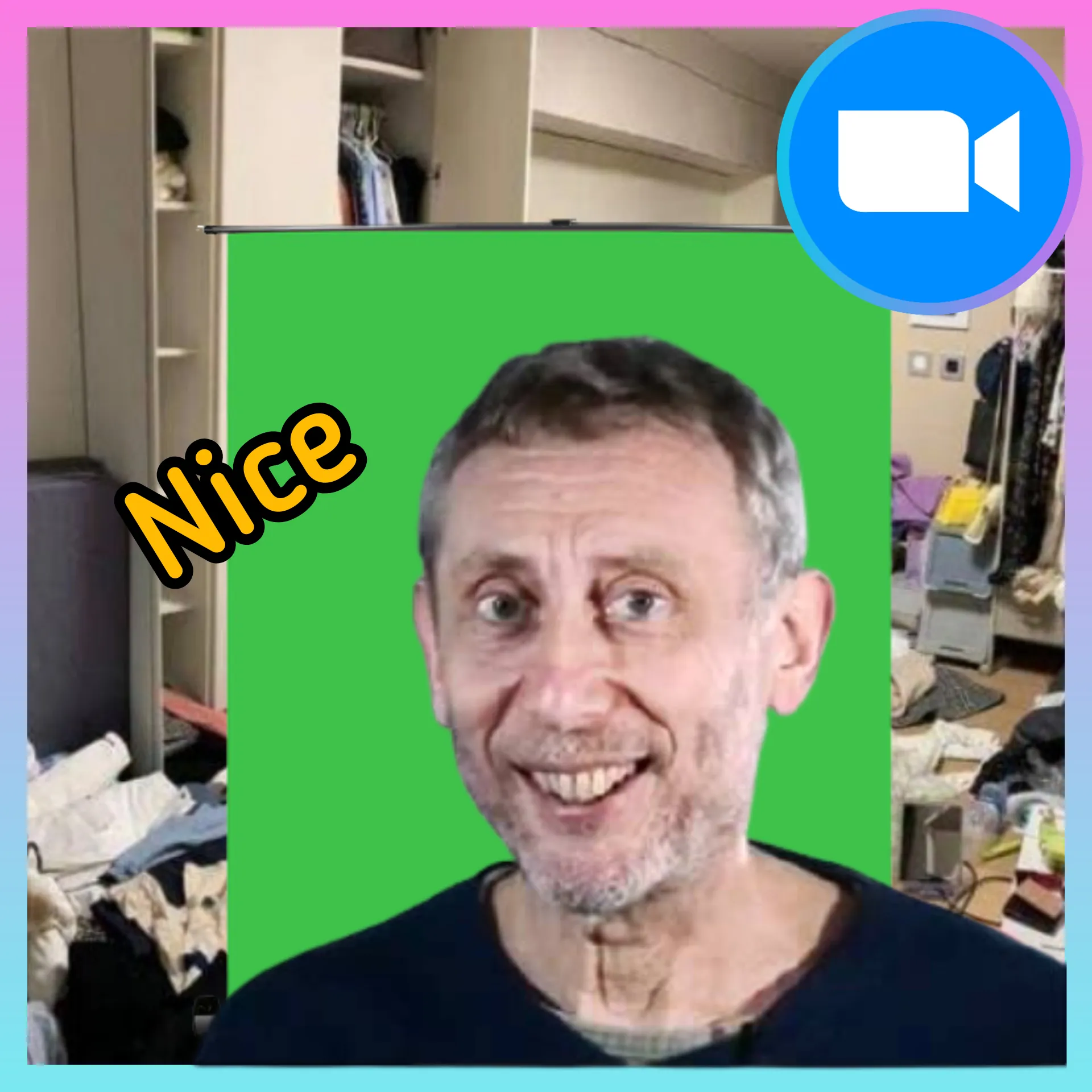
使用 OBS 攝取 Zoom 的視窗。
綠幕是拍片直播或視訊常用到的好幫手,因為它可以讓你輕鬆地去除掉背景。只需要在軟體中選擇綠幕顏色,並調整各種資料即可。但是如果沒有綠幕怎麼辦?這時可以使用電腦免費的視訊會議軟體 Zoom 達到一樣的效果。toc = true
步驟
製作背景
我們需要一張只有一個顏色的圖片來作為 Zoom 的背景。以和人物最不相關為原則 (通常使用綠色)。你可以使用小畫家來繪製。
用油漆塗滿你選的顏色
設定 Zoom
請先到到官網下載並安裝。安裝方式和其他軟體差不多
Zoom
- 開發者:Zoom Video Communications
- 軟體類型:商業軟體
- 下載位置:官網
登入 Zoom
根據你的習慣選擇登入方式,我是使用 Google 登入,其他也都可以。
開啟一個新的視訊會議
在應用程式點選新會議
不用讓程式取得音訊
點 X 就好了
設定
點擊左上方的會議資訊,並進入設定。我們需要改兩個項目:
取消勾選視訊下的一律在視訊上顯示參與者名稱 (需要下滾)
更改背景成剛才製作的圖片。
縮小畫面
回到視訊,點選最小化。視窗會小到你只能看到自己。
小提醒
如果縮小畫面還是有名字的話,可以把視窗放大再縮小一次。
OBS 設定
進入 OBS 並攝取這個 Zoom 小視窗。我個人是使用 Streamlabs OBS,因為介面好看。這裡提供我的作法。
打開 OBS,新增 Scene
增加 Window Capture
命名
可依你自己喜好。記得選擇新來源再按 Add Source
設定攝取來源
圖片內為推薦設定,不同可能造成攝取失敗。
放到最大
可視情況調整
小提醒
要放到最大記得選「Fit to screen」而不是「Stretch to screen」,否則你的臉會變形。
6.新增色鍵色鍵 (Color Key) 可以去除指定的顏色。你可以根據情況調整參數,自己試試看
最後你也可以根據需求增加其他畫面。





留言
留言區