

司馬遷如果使用 GitHub Actions 就可以自動更新《史記》了。
在這篇教程中,我們將探討如何使用 GitHub Actions 自動生成和更新 Markdown 文件。
我們要使用 Actions 自動從 fonts.json 文件中生成一個格式化的字體列表並更新 README.md 文件。這包括讀取 JSON 文件內容、生成 Markdown 表格,以及在 README 文件中更新這些內容。
今日範例程式:開啟第 20 天範例程式
1. 背景與目標
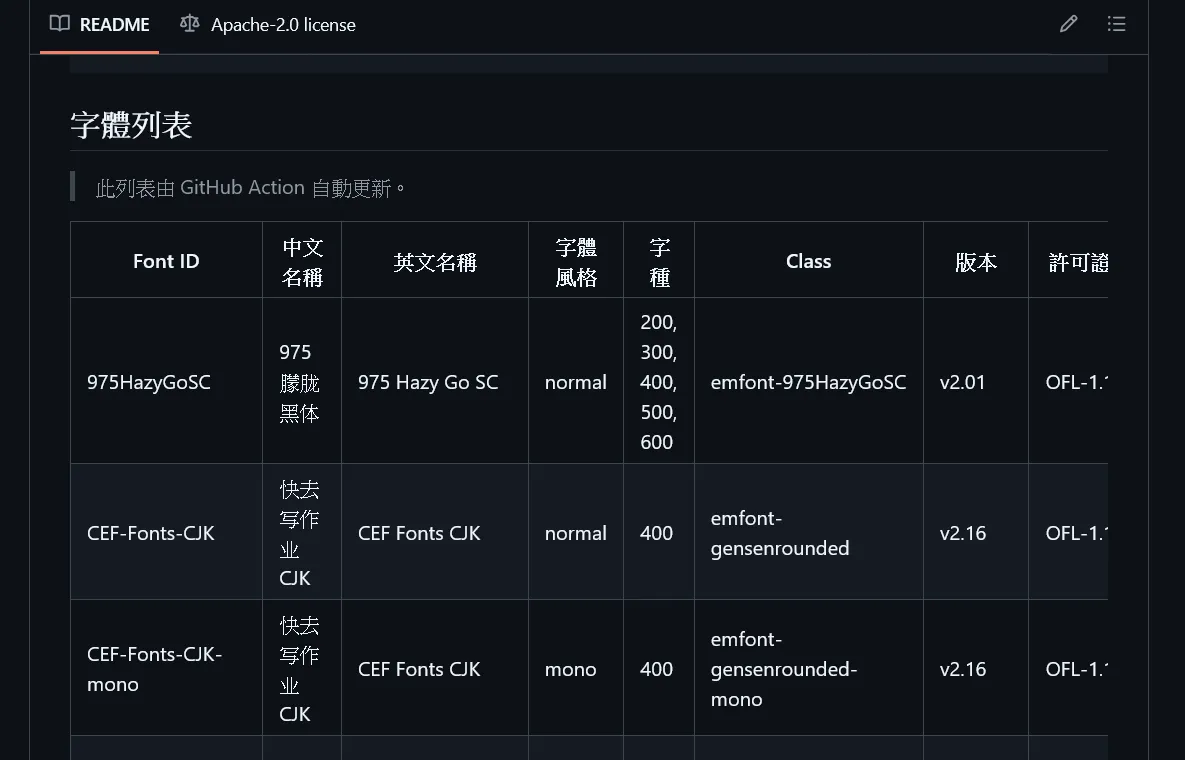
emfont 是一個免費的繁體中文 Web Font 服務。在之前字體列表存放在 Database/fonts.json 文件中,我們希望自動更新 README.md 文件中的字體列表。這樣可以確保說明文件始終保持最新狀態,並且減少了手動更新的工作量。
emfont GitHub: 查看 emfont 原始碼
今天我們要來復刻這個專案。首先請你準備 fonts.json。你可以透過上面的 GitHub 連結下載。這個 JSON 文件包含了字體的詳細訊息,例如名稱、風格、字種、版本、許可證和來源。以下是 JSON 文件的一部分內容:
{ "975HazyGoSC":{ "name": { "zh": "975 朦胧黑体", "en": "975 Hazy Go SC" }, "style": "normal", "weight": [200,300,400,500,600], "class": "emfont-975HazyGoSC", "version": "v2.01", "license": "OFL-1.1", "source": "https://github.com/lxgw/975HazyGo" }, "CEFFontsCJK":{ "name": { "zh": "快去写作业 CJK", "en": "CEF Fonts CJK" }, "style": ["normal","mono"], "weight": [400], "class": "emfont-CEFFontsCJK", "version": "v2.16", "license": "OFL-1.1", "source": "https://github.com/Partyb0ssishere/cef-fonts-cjk " }, "ChenYuLuoYan": { "name": { "zh": "辰宇落雁體", "en": "ChenYuLuoYan Thin" }, "style": "normal", "weight": [400], "class": "emfont-ChenYuLuoYan", "version": "v1.0", "license": "OFL-1.1", "source": "https://github.com/Chenyu-otf/chenyuluoyan_thin" },接下來我們要來準備 README.md。這個文件將會包含字體列表。我們將在 <!-- fonts table start --> 和 <!-- fonts table end --> 之間插入 Markdown 表格。
# emfont免費的繁體中文 Web Font 服務。> 如果你喜歡這個項目,認同我們的理念,歡迎在 GitHub 給我們 ⭐ 一顆星星,分享給你的朋友,或是留下你寶貴的意見。## 字體列表<!-- fonts table start --><!-- fonts table end -->設定 GitHub Actions
我們將設定 GitHub Actions 自動更新 README.md 文件。當 Database/fonts.json 文件有變動時,工作流程會自動執行,生成新的 Markdown 表格並更新 README 文件。
步驟 1:建立 GitHub Actions 工作流程
在 .github/workflows 目錄下建立一個新的 YAML 文件,例如 update-font-list.yml,並添加以下內容:
name: Update Font Liston: push: paths: - "Database/fonts.json" workflow_dispatch:jobs: update-readme: runs-on: ubuntu-latest steps: - name: Checkout repository uses: actions/checkout@v3 - name: Set up Node.js uses: actions/setup-node@v3 with: node-version: "20" - name: Update README.md run: node src/workflows/update-readme.js - name: Check for changes id: git-diff run: | git diff --quiet || echo "::set-output name=changes::true" - name: Commit and Push Changes run: | if [[ "${{ steps.git-diff.outputs.changes }}" == "true" ]]; then git config --local user.email "action@github.com" git config --local user.name "GitHub Actions" git add . git commit -m "📋 Update font list" git push else echo "No changes to commit. Skipping push." fi這個工作流程會在 Database/fonts.json 文件發生變更時自動執行,並更新 README.md 文件中的字體列表。
今天沒有要使用第三方套件,所以不需要安裝,也不需要設定 GitHub Secrets。
步驟 2:編寫生成 Markdown 的腳本
在 src/workflows 目錄下建立 update-readme.js 文件,並添加以下內容:
import fs from "fs";import path from "path";import { fileURLToPath } from "url";// Convert __dirname to work with ES modulesconst __filename = fileURLToPath(import.meta.url);const __dirname = path.dirname(__filename);const fontsFilePath = path.join(__dirname, "..", "..", "Database", "fonts.json");const readmeFilePath = path.join(__dirname, "..", "..", "README.md");// Read and parse the fonts.json fileconst fontsData = JSON.parse(fs.readFileSync(fontsFilePath, "utf8"));// Function to convert JSON data to a markdown tablefunction generateMarkdownTable(data) { const headers = ["Font ID", "中文名稱", "英文名稱", "字體風格", "字種", "Class", "版本", "許可證", "來源"]; const rows = Object.entries(data).map(([id, details]) => { const { name, style, weight, class: className, version, license, source } = details; return [id, name.zh || "", name.en || "", style || "", weight.join(", ") || "", className || "", version || "", license || "", source || ""].join(" | "); }); const table = [headers.join(" | "), headers.map(() => "---").join(" | "), ...rows].join("\n"); return table;}// Generate the markdown tableconst markdownTable = generateMarkdownTable(fontsData);// Read the current README.md fileconst readmeContent = fs.readFileSync(readmeFilePath, "utf8");// Update the section of the README.md file where the table should be insertedconst updatedReadmeContent = readmeContent.replace(/<!-- fonts table start -->[\s\S]*<!-- fonts table end -->/, `<!-- fonts table start -->\n${markdownTable}\n<!-- fonts table end -->`);// Write the updated README.md filefs.writeFileSync(readmeFilePath, updatedReadmeContent);console.log("README.md has been updated");腳本解析
- 讀取 JSON 文件: 腳本從
Database/fonts.json讀取字體資料。 - 生成 Markdown 表格:
generateMarkdownTable函數將 JSON 資料轉換為 Markdown 格式的表格。 - 更新 README 文件: 腳本讀取
README.md文件,並將生成的 Markdown 表格插入到標記為<!-- fonts table start -->和<!-- fonts table end -->之間的區域。
小結
通過今天的教程,我們探討了如何使用 GitHub Actions 自動生成和更新 Markdown 文件。我們通過編寫腳本來從 JSON 文件生成 Markdown 表格,並將其更新到 README.md 文件中。這樣的自動化流程能夠確保說明文件始終保持最新狀態,並且減少了手動更新的工作量。

留言
留言區