
這篇教程歡迎可以搭配簡報:Git & GitHub 基礎 - 毛哥EM的簡報 一起服用
如果你曾經寫過程式、做過報告、剪過影片,或認真改過一份文件,你的電腦裡大概多少都出現過這種東西:
projectproject-v2project-newproject-finalproject-final-finalproject-final-final-realproject-final-final-aaaaproject-final-final-real-2然後過了一個禮拜,你自己也搞不清楚哪一個是最後一個版本,每個版本差在哪。
恭喜你,其實你已經在做版本控制了。
只是看起來挺糟的。
這篇文章會帶你認識 Git 和 GitHub:兩個幾乎所有軟體開發者遲早都會遇到的東西。
我們會從「為什麼需要版本控制」開始,一路做到真正可以拿去跟別人合作:
- Git 與 GitHub 是什麼
- Git 的安裝與基本設定
- Repository、Commit、Branch 等核心概念
- Git 基礎指令:
clone、add、commit、push、pull - Branch 建立、切換與合併
- Merge Conflict 衝突處理
- Remote 遠端倉庫
- Fork 與 Pull Request
- Code Review
- Merge、Squash、Rebase
- 一套實際可用的 GitHub 團隊協作流程
今天當然你不太可能背完 Git 所有指令。主要是希望可以讓大家能建立對於版本控制的基本概念。
為什麼我們需要版本控制?
想像一個很經典的場景。昨天你的網站可以跑。
今天,你想說:
這裡稍微重構一下好了。
兩個小時之後網站炸了。你看著螢幕開始思考:
等一下,昨天到底長怎樣?
於是你開始瘋狂 Ctrl + Z,但是也回不到原本的樣子。
如果我們有辦法知道:
- 這個專案以前長什麼樣子?
- 哪一天改了什麼?
- 是誰改的?
- 為什麼改?
- 如果改壞了,能不能回去?
事情就會簡單很多。
這就是版本控制 Version Control 想解決的問題。
最原始的版本控制:複製一份
最直覺的方法其實沒有錯。
今天有一個:
project怕改壞?
複製一份:
project-v2再改:
project-v3做到差不多:
project-final客戶說 Logo 再大一點:
project-final-2晚上十一點半又說:
不好意思,最後一個小修改。
於是:
project-final-final凌晨兩點:
project-final-final-real問題也開始出現了。
- 你根本不知道每個版本到底差在哪裡。
- 每一次都複製整份專案,非常浪費空間。
如果只是 Word 文件可能還好,但一個網站專案裡可能有:
- 幾百個程式碼檔案
- 圖片
- 字型
- 套件
- 編譯結果
- 各種設定檔
如果每改一點東西就整包複製一次,你的 SSD 一下就會炸了。而且這還只是一個人。
如果今天有十個人一起寫呢?
真正精彩的才要開始。假設你跟海鷗、Ben 三個人一起做專案。
你改了一份。
海鷗改了一份。
Ben 也改了一份。
到了晚上大家說:
好,現在把大家的版本合起來。
請問怎麼合併?
Email?Discord?LINE 傳 ZIP?
project-final-use-this-one.zip隔天再有人丟:
project-final-use-this-one-new.zip三天後,公司突然發現某一段 Code 長得非常可疑。
大家互相看了一眼。
「誰寫的?」「什麼時候寫的?」「為什麼這樣寫?」「那可以改掉嗎?」
全部都不知道。這就是 Git 出場的時候。
Git 是什麼?
Git 是一套版本控制系統。
它會幫我們記錄專案的修改歷史,讓我們知道:
- 改了什麼
- 誰改的
- 什麼時候改的
- 為什麼改
- 專案以前長什麼樣子
如果某一天真的改爛了,也可以回去看看之前正常的版本。
而 Git 更重要的一件事,是讓很多人可以同時開發同一個專案,再把不同人的成果整合起來。
Git 是怎麼出生的?
Git 的故事跟 Linux Kernel 有很深的關係。
Linux Kernel 是一個規模非常龐大的開源專案(你使用的安卓手機背後就是 Linux)。早期 Linux 開發者會透過 Patch、壓縮檔甚至 Email 等方式交換修改;後來開始使用一套叫做 BitKeeper 的分散式版本控制系統。
但 2005 年 Linux 社群和 BitKeeper 背後公司的關係出現問題。Linux 的創作者 Linus Torvalds 看了一輪當時可以用的工具都不太滿意。
於是採用了一個非常工程師的解法:
那我自己寫一個。
Git 花了十天就誕生了。
今天 Git 已經成為軟體開發世界最普遍的版本控制工具之一。
Git 是「分散式」版本控制
版本控制可以大致想成幾種不同的架構。
本地端版本控制
最簡單的情況,就是版本紀錄全部放在你自己的電腦。
優點是簡單。缺點也很簡單。你電腦死掉,它可能就一起走了。
而且多人合作很痛苦。
集中式版本控制
所有人的版本歷史都放在一台中央 Server,大家都跟這台 Server 溝通。像 SVN 就是經典代表。
分散式版本控制
每個開發者的電腦裡,都可以保有一份完整的 Repository 歷史。
不只是現在最新的檔案。還包括過去的所有編輯版本歷史。因此就算今天沒有網路,你依然可以:
- 修改程式
- 查看歷史
- 建立分支
- Commit
等到有網路之後,再跟其他人交換新的版本。
Git 屬於這一類 DVCS:Distributed Version Control System。
Repository:專案的時光機
在 Git 裡,一個被 Git 管理的專案通常叫做 Repository,簡稱:Repo。中文常翻成儲存庫、倉庫、程式碼倉庫,你爽就好。
Repository 不只是現在這一份檔案,還包含 Git 記錄下來的版本歷史。
而版本歷史裡的一個個節點,就叫:「Commit」
Commit:幫專案留下版本紀錄
Commit 就是一個版本的存檔點。
例如:
A 建立網站↓B 加入登入頁面↓C 修正登入 Bug↓D 加入深色模式A、B、C、D 都是一個 Commit。理解上,可以把 Commit 想成專案在某個時間點的一張快照。因此如果 D 爆炸了,我們可以回頭看:
C 的時候到底長什麼樣子?
用「寄包裹」理解 Git
Git 一開始最讓人困惑的地方通常是我只是想存個檔案,為什麼我要做這麼多事情?
我很喜歡把 Git 想成寄包裹。
| Git | 寄包裹 |
|---|---|
git clone | 把完整專案複製到你的電腦 |
| Working Directory | 你的工作桌 |
git add | 把這次想寄的東西放進箱子 |
| Staging Area | 箱子裡準備寄出的內容 |
git commit | 封箱,建立正式紀錄 |
| Commit Message | 在箱子上寫這次改了什麼 |
| Remote | 收件地址 |
git push | 把包裹寄出去 |
git pull | 把遠端的新東西拿回來整合 |
接下來就照這個流程走一次。
git clone:先把專案拿回來
今天如果要編輯一個既有專案,第一件事當然是:先拿到它。
git clone <repository-url>例如:
git clone https://github.com/USERNAME/git-workshop.gitclone 就是你玩 Minecraft 的那個指令 /clone,「克隆、複製」。
它不只會下載目前的檔案,也會把 Git 的版本歷史一起抓下來。
Clone 完:
cd git-workshop就可以進到資料夾開始工作。
修改檔案
這一段跟 Git 沒什麼關係。你正常寫程式就好。
例如建立:
hi.txt內容:
Hello Git!存檔。
接著可以:
git statusGit 就會告訴你現在有哪些東西發生變化。
這個指令很好用。他會告訴你我是誰?我在哪?現在發生什麼事?
git add:把東西放進箱子
假設現在改了:
hi.txt接著告訴 Git:
好,這個變更我要放進下一個 Commit。
git add hi.txt這個動作叫做 Stage。
被 Stage 的內容會進到 Staging Area,也就是我們剛剛說的箱子。
你的工作桌上可能改了十個檔案,但這次只想寄三個。沒問題。只 Add 那三個。
例如:
git add index.htmlgit add style.cssgit add script.js如果真的全部都要:
git add .. 代表目前位置底下的變更。大概就是:
好啦,這邊全部裝箱。
很好用。但在正式專案裡,最好先:
git status看一下。
不然哪天不小心把 .env、API Key、密碼,甚至某個 4GB 的奇怪檔案一起加進去,你可能會獲得一個很有教育意義快樂的下午。
git commit:封箱
Stage 完之後,就可以 Commit 封箱。
git commit -m "feat: say hello"Commit Message 就是在說這個版本到底做了什麼?
例如:
add login pagefix: correct navbar layoutdocs: update READMErefactor: simplify auth logicGit 本身沒有規定你一定要用什麼格式。你想寫:
fix bug技術上也可以。不過跟你合作的人,以及幾個月後的你看到可能會很痛苦。
很多團隊會使用類似 Conventional Commits 這個規範的風格:
feat: 新功能fix: 修 Bugdocs: 文件refactor: 重構test: 測試chore: 雜項維護不過我自己是更喜歡使用 Linux kernel/Git-style 的 Commit Message。前面寫功能的影響範圍,後面解釋在幹麻。
storybook: clarify build ownershipweb/routes: split route-level chunksui/field: fix select menu positioning不過這都是風格問題,自己習慣就好。
第一次使用 Git:先設定你的名字
我們要寄信,上面當然要寫寄件人。不過因為我們一台電腦寄出去的人基本上固定都是你,所以我們可以設定在 global,每個專案他會自己幫你加上去。
第一次使用 Git 時,我們要設定姓名和電子郵件,記得改成你自己的名稱喔!
git config --global user.name "Elvis Mao"以及:
git config --global user.email "you@example.com"可以檢查:
git config --global user.namegit config --global user.email或者:
git config --global --list注意這不是 GitHub 的登入帳號密碼。只是 Commit 上面的作者資訊。
git push:寄出去
目前為止:
git addgit commit其實都還只是在你自己的電腦。我們只是包好包裹還沒有寄出去。
如果想把 Commit 傳到 GitHub:
git push第一次 Push 某條 Branch 時,可能會需要:
git push -u origin main之後通常:
git push就可以。
這裡 origin 是 Remote 名稱,main 是 Branch 名稱。等等我們會再來討論。
git pull:把別人的更新拿回來
假設海鷗也在改這個專案。他 Push 了一些新的 Commit。你的電腦當然不會通靈知道。
所以可以:
git pull把遠端的新變更拿回來,並整合到目前的 Branch。
很多教學會直接說: git pull = 下載。這樣方便理解,但不完全精確。他實際上是「取得 Remote 的新資料」+「整合到目前 Branch」。
也正因為有「整合」這件事情,等等才會出現 Git 最經典的場景:Merge Conflict
Git 最基本的日常流程
把前面全部濃縮,就是:
git clone <url>cd <project>## 修改檔案git statusgit add .git commit -m "feat: do something"git push別人有更新:
git pull如果你只先學會這幾個,其實已經能做非常多事情。
那 GitHub 又是什麼?
**Git 不等於 GitHub。**Git 是版本控制軟體。
GitHub 是一個建立在 Git 工作流程上的線上程式碼託管與協作平台。沒有 GitHub,Git 一樣能用。GitHub 哪天掛掉(最近常常),你本機的 Git Repository 也不會瞬間蒸發。
除了 GitHub,還有 GitLab、Bitbucket、自架 Git Server 等等可以使用。
GitHub 很像工程師的 Facebook、IG。社群媒體上大家發照片,GitHub 上大家發 Code。
你可以發文(發 Commit/專案)、留言(Issue / Discussion)、按讚(給 Star)、收藏(Fork)、追蹤(Watch)、交朋友(Follow)等等,還有許多社群功能。這也是為什麼 GitHub 在開源世界這麼重要。
GitHub 不代表「全部都是開源」
GitHub 可以有 Private Repository。而且就算一個 Repository 是 Public,也不代表你可以隨便拿它的 Code 來用。
真正決定你能怎麼使用的,是 License。例如:
- 可以修改嗎?
- 可以商業使用嗎?
- 可以重新發布嗎?
- 修改後要不要開源?
- 要不要保留原作者聲明?
Public 只是「看得到」。不是「你想幹嘛都可以」。
其實你每天都在使用開源軟體
你每天都可能碰到:
- Linux
- Git
- React
- Vue
- Blender
- OBS Studio
- Chromium
- VS Code 背後的 VSCodium
- 大量 JavaScript、Python、Rust、Go 套件
你今天打一個:
npm install後面都靠著幾百、幾千個你這輩子沒見過的人一起共同努力開發出來的。
建立 GitHub 帳號
進入 GitHub 官網,右上角點 Sign up 按照畫面完成註冊和 Email 驗證即可。
這裡比較值得注意的是 Username 建議好好取。你的 Username 之後會出現在很多地方。
例如:
github.com/你的名字github.com/你的名字/project別人 @你的名字你的網址 username.github.ioUsername 雖然之後還可以改。但改名可能影響原本的網址、設定和外部服務。建議不要亂取,可以省不少麻煩。
安裝 Git
打開你的終端機(或是 Powershell、CMD 等等),並輸入:
git如果會看到一長串使用說明那就代表你已經裝好了。
如果你有套件管理器的話建議可以直接使用。
macOS 有 Homebrew 的話:
brew install gitWindows 如果有 winget:
winget install --id Git.Git -e --source winget或是 Chocolatey:
choco install gitUbuntu / Debian
sudo apt updatesudo apt install gitFedora
sudo dnf install git或是也可以直接到官網下載安裝程式。
如果你是完全新手,大部分選項用預設值一路下一步,今天的課程通常就夠用了。
建立第一個 GitHub Repository
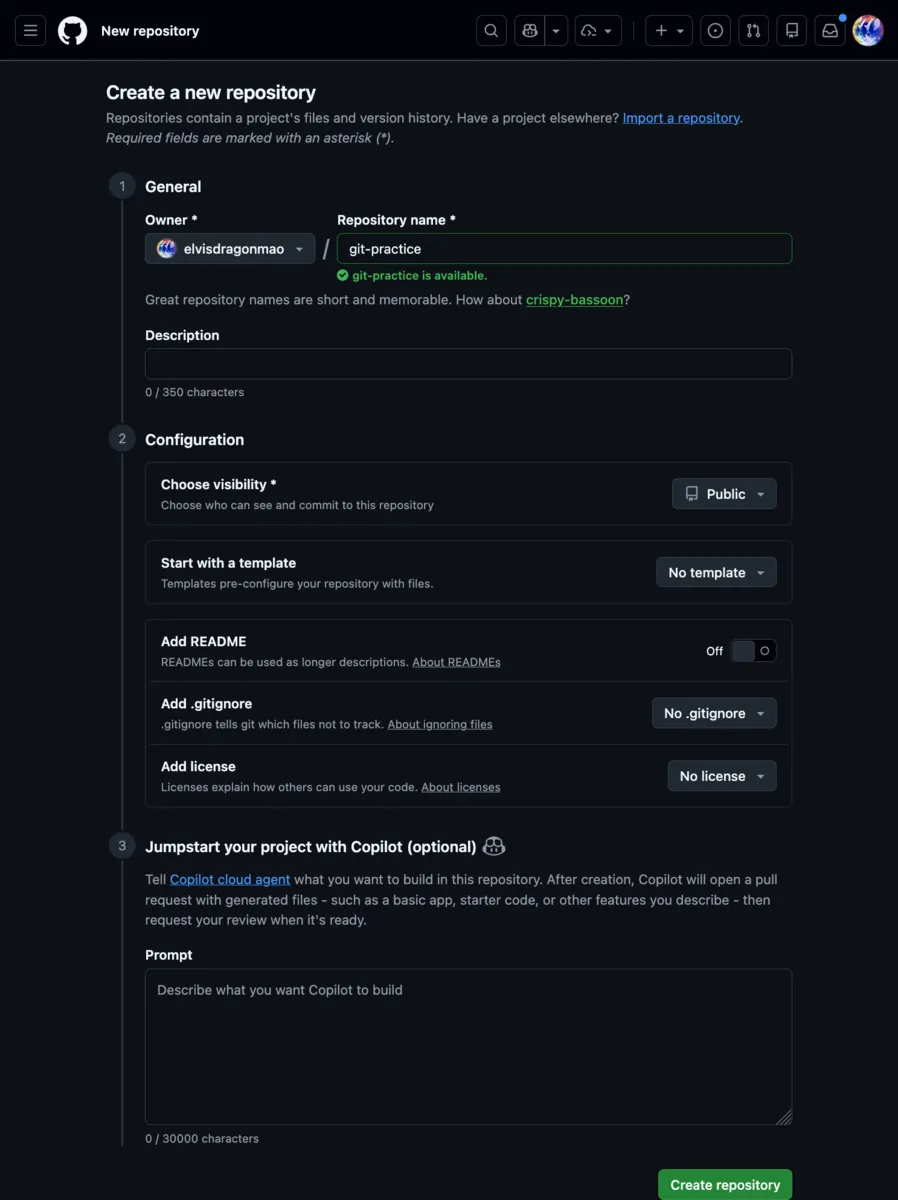
登入 GitHub 後,在右上角找到 Create New 的 +,選 New repository,接下來可以設定幾個東西。
- Repository name:專案名稱
- Description:專案說明
- Public / Private:是否要公開,可以選公開 Pubilc
- README:是否要幫你建立專案的說明文件,可以先關閉
.gitignore:是否要建立.gitignore文件,可以先關閉- LICENSE:是否要建立授權條款,可以先關閉
.gitignore
.gitignore 是告訴 Git 這些東西不要管。例如:
node_modules/.env.DS_Store其中 .env 特別重要。
它常常包含:
- API Key
- Token
- 資料庫密碼
這些東西不應該被 Commit 公開出來。
License
License 是授權條款。它只是告訴其他人你可以怎麼使用我的 Code。
今天為了讓流程簡單,我們可以先建立一個空 Repository。README、.gitignore、License 都先不勾。按:Create repository,完成。
Clone 你的 Repository
Repository 建立完成後請你選擇 HTTPS 並且複製 Git URL。或是直接複製你當前的網址,沒有 .git 也行。
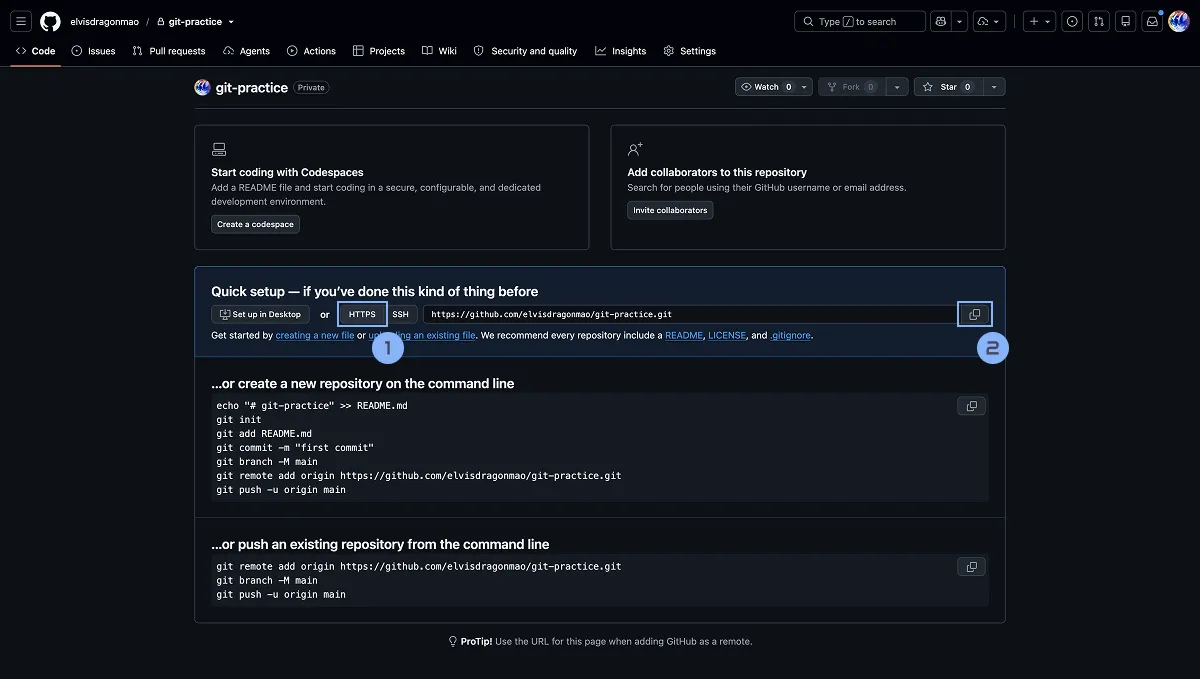
你會得到類似:
https://github.com/USERNAME/git-workshop.githttps://github.com/USERNAME/git-workshop打開 Terminal:
git clone https://github.com/USERNAME/git-workshop.git現在 Repository 已經在你的電腦裡了。
用 VS Code 編輯
今天用 Visual Studio Code 當範例。
打開剛才的資料夾,方法是點擊左上角的 File → Open Folder → 選擇剛才的資料夾
快捷鍵是點擊 Ctrl+K 之後點擊 Ctrl+O(macOS 為單純 Cmd+O)。因為開啟資料夾會非常常用到所以建議可以記起來。
接著建立 hi.txt,然後隨便打點東西。
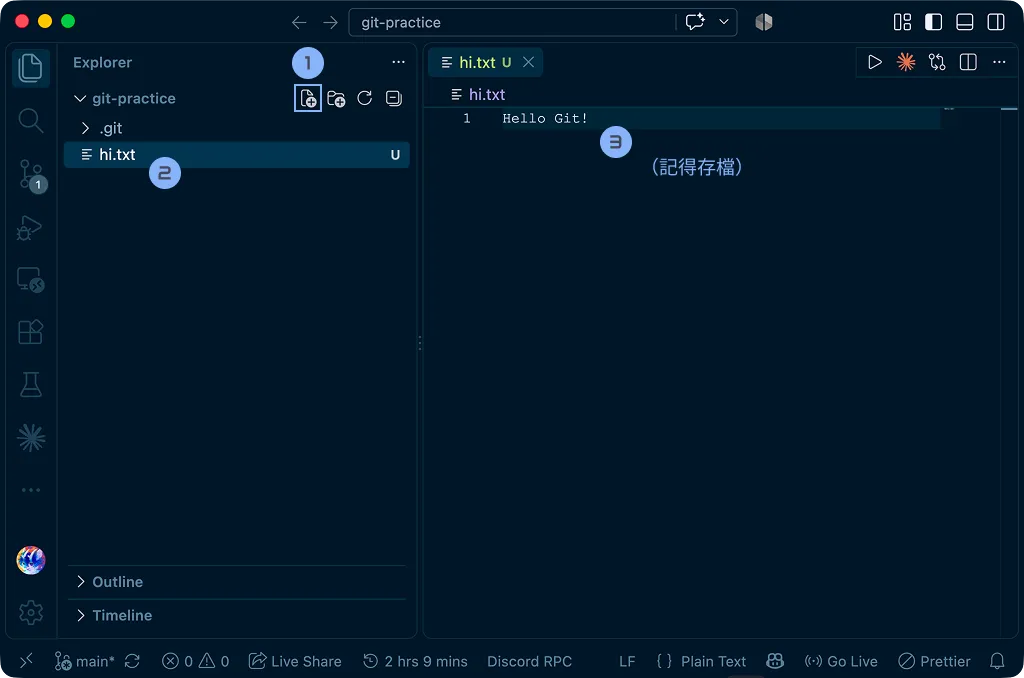
存檔。打開 VS Code 左邊的 Source Control(Windows: Ctrl+Shift+G / macOS: Option+Shift+G)
你應該會看到 Changes 底下出現 hi.txt。這代表 VS Code 已經透過 Git 發現檔案有變更。
VS Code 的 Source Control,基本上就是把很多 Git 指令包成按鈕。你今天可以用 GUI,也可以用 Terminal,兩者本質是差不多的。
用 VS Code 做第一次 Commit
在 hi.txt 旁邊按 + 或是直接點 Changes 右邊的 +(相當於 git add .)
背後差不多就是 git add hi.txt。
接著輸入 Commit Message:
feat: say hello按:Commit
背後就是:
git commit -m "feat: say hello"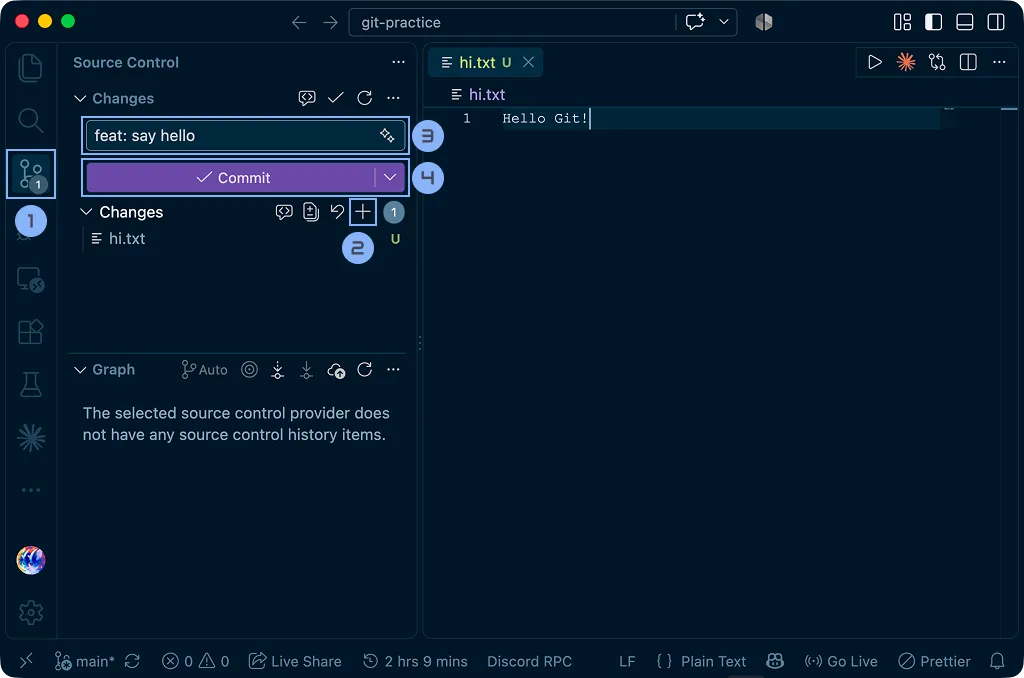
如果 Git 說 Author identity unknown,那代表你還沒設定名字和 Email。記得回去上面設定 git config --global user.name 和 git config --global user.email 喔!
Push 到 GitHub
Commit 完成後,可以直接在 VS Code Push。或者 Terminal:
git push如果是第一次可能需要指定:
git push -u origin mainPush 完回到 GitHub 重新整理你應該就會看到 hi.txt 出現在網頁上。
恭喜。你已經完成第一次:
本機修改↓Stage↓Commit↓Push↓GitHub剛才同一套流程用 Command Line 是:
git statusgit add hi.txtgit commit -m "feat: say hello"git push幾個一定要知道的 Git 指令
git status
git status看目前 Repository 的狀態。
git log
git log看 Commit 歷史。建議可以使用圖形顯示:
git log --oneline --graph --all你會看到類似:
* 9ca021a feat: add login* e83ab31 fix: navbar* 810ba11 initial commitgit diff
還沒 Stage 前 git diff 可以看自己到底改了什麼。
Branch:不要直接在正式版本上面亂搞
接下來是 Git 最重要的觀念之一,Branch。
假設現在有一個 App,正式上線版本放在 main。
今天你想寫登入功能你當然可以直接在 main 上改。就像你也可以 SSH 進正式 Server 改 Production。
技術上做得到。但通常我們希望你不要。比較正常的做法,是從 main 切一條新的 Branch。
例如:
mainA ─── B ─── C \ D ─── E feat/login可以把 Branch 想成:從現在的專案開一條平行世界。
你在這裡愛怎麼開發就怎麼開發。等做完、測試完,再合回 main。
建立 Branch
建立並切換:
git switch -c dev其中:
-c就是 Create。
如果是舊教學,你也可能看到:
git checkout -b dev功能一樣,看你喜歡哪個。Git 把 checkout 指令的功能拆成 switch 和 restore,因為他功能太多了,這樣拆開來指令比較清楚。
在 Branch 裡面工作
建立:
git switch -c dev修改 hi.txt:
Hello from dev!接著:
git add hi.txtgit commit -m "feat: update greeting"第一次把這條 Branch Push 到 GitHub:
git push -u origin dev現在 GitHub 上會有:
maindev切回:
git switch main你可能會發現欸?剛剛的修改不見了。
沒有。它在 dev。
git switch dev平行宇宙的東西又回來了。
Merge:把 Branch 合回去
假設 dev 已經開發完成,準備合回 main。
先切回:
git switch main如果是團隊專案,通常先:
git pull確保 main 是最新的。
接著:
git merge dev意思就是:
把
dev合進我目前所在的main。
成功之後:
git push就完成了。
Merge Conflict:Git 不敢幫你猜
理想世界裡 Merge 很漂亮。現實世界裡:
海鷗把第 10 行改成 A。
Ben 把同一行改成 B。
Git:
你們兩個自己打完之後跟我說。
因為 Git 沒辦法知道哪個才是你真正想留下來的版本。
這就是:Merge Conflict
故意做一個 Conflict
先:
git switch main假設 hi.txt:
Hello!建立 Branch:
git switch -c dev改成:
Hello from dev!Commit:
git add hi.txtgit commit -m "feat: change greeting on dev"回 main:
git switch main改同一行:
Hello from main!Commit:
git add hi.txtgit commit -m "feat: change greeting on main"現在:
git merge devGit 可能就會說:
CONFLICT檔案裡可能看到:
<<<<<<< HEADHello from main!=======Hello from dev!>>>>>>> dev翻成人話:
main 說這行應該是:Hello from main!dev 說這行應該是:Hello from dev!你決定。Git 不自己猜,其實是好事。因為它不知道你們誰才是對的。
用 VS Code 解 Conflict
這種時候非常推薦用 VS Code。
它會把 Conflict 標出來,並提供類似:
- Accept Current
- Accept Incoming
- Accept Both
- Compare Changes
等選項。
你可以留下某一邊。
也可以自己改成:
Hello from both branches!改完後:
git add hi.txtgit commitgit push衝突就解決了。
所以 Conflict 並不是 Git 壞掉。而是 Git 在說「這裡有兩個答案,我不敢亂猜。」
Remote:到底要 Push 去哪裡?
前面一直 git push,但 Git 到底怎麼知道要送去哪?
答案是:Remote。看看目前的 Remote:
git remote -v可能看到:
origin https://github.com/elvis/project.git (fetch)origin https://github.com/elvis/project.git (push)origin 是這個 Remote 的名字,是 Git Clone 時大家慣用的預設名稱。你也可以叫 banana。
為什麼 Clone 完就有 origin?
因為你本來就是從:
git clone https://github.com/xxx/project.gitClone 下來。
Git 就會記得:
喔,這份專案原本來自這裡。
因此自動把它設成 origin
手動加入 Remote
如果你原本有一份本機專案,後來才建立 GitHub Repo:
git remote add origin https://github.com/USERNAME/project.git第一次 Push:
git push -u origin main完成。
你也可以有很多個 Remote:
git remote add github ...git remote add gitlab ...git remote add backup ...所以 Remote 本質上只是:
Git 可以跟哪些遠端 Repository 溝通?
本機原本就有專案怎麼辦?
如果你已經有:
my-project/不用重新 Clone。
直接:
cd my-projectgit init接著:
git add .git commit -m "chore: initial commit"在 GitHub 建立一個空 Repository。
然後:
git remote add origin https://github.com/USERNAME/my-project.git需要的話,把 Branch 改成 main:
git branch -M main最後:
git push -u origin main完成。這是非常常見的一套流程。
Pull Request:我想把我的 Code 合進去
現在進入真正的團隊協作。假設你在 GitHub 看到一個很酷的專案。結果發現:
欸,這裡有 Bug。
而且你剛好會修。問題是你不是專案作者。你不能直接:
git push進別人的 Repository,所以我們需要:Pull Request(簡稱 PR)。
它的意思大概就是:
嗨,我做了一組修改,你願不願意把我的東西合進你的專案?
同一個團隊的 PR
如果你本來就有 Repository 權限,通常不用 Fork。
直接建立 Branch:
git switch -c feat/login開發:
git add .git commit -m "feat: add login"Push:
git push -u origin feat/loginGitHub 通常就會跳出:Compare & pull request
接著選:
base: maincompare: feat/login意思就是我要把 feat/login 合進 main。
如果是別人的專案:Fork
如果你沒有 Write 權限,就很常使用:
Fork
Fork 是把他的 Repository 複製一份到我的 GitHub 帳號。例如原本:
someone/cool-projectFork 後:
your-name/cool-project這一份是你的,你可以自己 Push。流程大概是:
原作者 Repository↓ Fork你的 Repository↓ Clone你的電腦↓ 修改Commit↓ Push你的 GitHub↓ Pull Request原作者 Repository比較完整的 Fork 流程
Clone 自己的 Fork:
git clone https://github.com/YOUR-NAME/cool-project.git進去:
cd cool-project通常還會加上原作者的 Repository:
git remote add upstream https://github.com/ORIGINAL-OWNER/cool-project.git現在:
git remote -v可能看到:
origin 你的 Forkupstream 原作者建立 Branch:
git switch -c fix/awesome-bug修改:
git add .git commit -m "fix: awesome bug"Push:
git push -u origin fix/awesome-bug最後到 GitHub 開 Pull Request。
Pull Request 要寫什麼?
PR 通常至少要有:
Title
例如:Fix mobile navbar overflow
Description
可以寫:
修正手機版 Navbar 超出畫面的問題。原因:原本 Navbar 使用固定寬度,在 375px 以下會 overflow。修改:- 改用 flex-wrap- 調整手機版 breakpoint- 補上相關測試好的 PR Description 可以讓 Reviewer 好看很多。不要只寫 fixed bug 之類的。
Code Review
Pull Request 開完,不代表馬上 Merge。正常團隊通常會先 Code Review,Reviewer 可以打開 Files changed 看看你改了什麼。
可能留言:
這裡為什麼這樣寫?
這裡是不是可能是 Null?
這個變數命名不符合規範
為什麼資料庫密碼會出現在這裡?
Review 完通常有幾種結果。
- Comment:單純留言
- Request changes:需要修改
- Approve:看過了,可以。
- Request changes:還需要修改。
比較正式的團隊甚至會設定:
- 至少一個 Reviewer Approve
- 所有測試通過
- Branch 必須是最新
- 指定人員必須 Review
才可以 Merge。
GitHub Actions:叫機器先幫你檢查
除了人工 Code Review,也可以交給機器。
GitHub Actions 可以在:
- Push
- 開 PR
- Merge
- Release
- 定時排程
等事件發生時,自動做事。
例如:
Pull Request↓跑 ESLint↓跑 Test↓Build↓安全性掃描↓全部成功↓允許 Merge甚至:
Merge 到 main↓Build↓Deploy↓網站上線所以 GitHub 不只是「放 Code 的地方」。它也可以成為整套團隊開發流程的中心。做專案管理、城市管理、自動化測試、CI/CD、部署等等。
PR 的三種 Merge 方法
Pull Request Review 完、測試也過了。
終於可以按 Merge。
但 GitHub 常見有三種做法:
- Merge commit
- Squash and merge
- Rebase and merge
Merge Commit
假設原本:
A ─── B ─── C \ D ─── EMerge 後可能:
A ─── B ─── C ───── M \ / D ─── E ────M 就是 Merge Commit。
它會清楚保留這兩條 Branch 在這裡合併。
優點是歷史很完整,但是 Branch 一多之後 Graph 可能會很亂。
Rebase and Merge
Rebase 可以想成:
把 Branch 上面的 Commit 拿起來,重新接到最新的
main後面。
原本:
A ─── B ─── C \ D ─── E變成:
A ─── B ─── C ─── D' ─── E'歷史變成一條線。
優點是很乾淨,但 Rebase 會重寫 Commit 歷史。所以對已經被很多人共同使用的 Branch 做 Rebase,要特別小心。
Squash and Merge
假設你在 Local 開發時,歷史長這樣:
feat: add loginfix: typofix: really fix loginfix: pls workfix: aaafix: finallyfix: really finally開發過程這樣 Commit 沒什麼問題,Commit 本來就可以當 Checkpoint。但如果全部原封不動進 main,三年後的人看到:
fix: aaa可能不是很能理解這是一段什麼珍貴歷史。Squash 就是把這些 Commit 壓成一個:
feat: add login system再放進 main。
所以如果團隊習慣:
一個 PR = 一個完整功能
那 Squash and Merge 往往會非常舒服。
一套真正可以拿來用的團隊流程
把整件事情串起來,大概就是:
更新 main↓開 Branch↓開發↓Commit↓Push↓Pull Request↓自動測試↓Code Review↓修改↓Approve↓Merge↓刪 Branch↓重新 Pull例如今天要做登入:
git switch maingit pull建立 Branch:
git switch -c feat/login開發:
git statusgit add .git commit -m "feat: add login form"繼續:
git add .git commit -m "feat: connect login api"Push:
git push -u origin feat/loginGitHub 上:
Open Pull RequestReview 過程中如果還要改:
git add .git commit -m "fix: handle invalid login"git push同一條 Branch Push 新 Commit 之後,原本的 PR 會自動更新,不用重開。最後 Merge。
git switch maingit pull下一個功能:
git switch -c feat/profile再跑一次。
這就是很多軟體團隊每天在做的事情。
Branch 名稱怎麼取?
團隊可以自己訂。
常見例如:
feat/loginfeat/profilefix/navbarfix/payment-timeoutdocs/install-guiderefactor/auth重點不是一定要照這個格式。重點是看到名字就知道這條 Branch 在幹嘛。不要:
testtest2mybranchnewnewaaa最重要的不是背指令
你以後一定會忘記:
git remote add怎麼打。
你也一定會 Google:
git undo last commit完全正常。
工程師沒有每天坐在辦公室默背 Git Manual。
真正重要的是,你腦袋裡知道:
我的修改現在在哪?還只是在 Working Directory?已經 Stage?已經 Commit?在哪條 Branch?Remote 有沒有?我要把哪條 Branch 合去哪裡?只要這張地圖有建立起來,指令忘記都查得到。
總結
我們今天一直在打:
git addgit commitgit push看起來都是很冷冰冰的指令。但真的開始接觸開源軟體之後,當你打開一個大型 Repository。裡面可能有幾十萬行 Code、數千個 Commit、幾百、幾千位 Contributor。
它不是某個人某一天坐下來,一口氣把所有東西寫完的。而是在很多年的時間裡,一群可能從來沒見過彼此的人,一點一點把東西留下來。
有人修了一個 Typo。
docs: fix typo有人花三個月重寫一個核心功能。
feat: new rendering engine有人只是覺得:
這個按鈕怪怪的。
所以送了一個 Pull Request。
也有人用了某個免費工具很久,某一天突然想:
它幫了我這麼多,我是不是也可以幫它修點東西?
下一個人,就站在這些 Commit 上繼續往前走。
Linux 是這樣。
Git 自己也是這樣。
我們每天在使用的大量 Library、Framework、編輯器、伺服器軟體,也都是這樣。
所以 Git 最厲害的地方,也許從來不只是可以回到昨天的版本。而是它讓很多彼此不認識的人,可以把自己的工作接在另一個人的工作後面。
讓修改有歷史。讓貢獻有紀錄。讓一個人完成不了的東西,可以由很多人一起完成。
所以哪一天,如果你也看到一個 Bug。
看到文件寫得不清楚。
看到一個功能覺得:
欸,這個我好像可以改。
那就試試看、Fork 它、開一條 Branch、Commit、Push、開一個 Pull Request。
因為所有很大的開源專案,最後其實都是這樣長大的。

留言
留言區