

GitHub Pages 讓我們可以輕鬆地把一個 Repo 變成一個網站。他支援以下兩種方式:
- 建立一個名叫
username.github.io的 Repo,然後把網站內容放在這個 Repo 裡面。這樣網站就會出現在https://username.github.io/。 - 把任意一個 Repo 設定成 GitHub Pages,然後把網站內容放在這個 Repo 裡面。這樣網站就會出現在
https://username.github.io/repo/。
但是在 SITCON 學生計算機年會的官網我們遇到了一個問題,我們每年都有很多子網站:
https://sitcon.org/2026/:年會主網站 - Astrohttps://sitcon.org/2026/cfp/:徵稿網站 - Astrohttps://sitcon.org/2026/cfs/:贊助徵求書 - Astrohttps://sitcon.org/2026/landing/:工人召募頁面 - Next.jshttps://sitcon.org/2026/closing/:本來的閉幕動畫 - 原本只有 Vite 變成 Astro
這些網頁都是完全不同的架構與設計,甚至是使用的框架都不一樣。混在一起管理會非常麻煩,每次 clone 跟部署都會很久(尤其是官網有一堆生成縮圖的步驟),權限管理跟卡片管理也很痛苦。
但是 GitHub Pages 的限制讓我們只能把網站放在 /repo/ 這樣的子路徑裡面,無法直接放在 /a/b/ 這樣的子路徑裡面。那我們要怎麼辦呢?
步驟一:創建 /a Repo
這裡我創建了一個 Repo 叫做 base-repo,然後放一個簡單的 HTML 網頁在裡面。這個 Repo 就是我們要放在 /a/ 這個子路徑裡面的網站內容了。
dist/index.html:
<!doctype html><html> <head> <meta charset="UTF-8" /> <meta name="viewport" content="width=device-width, initial-scale=1.0" /> <title>父頁面</title> </head> <body> <h1>父頁面</h1> </body></html>步驟二:創建 /a/b Repo
接著我們再開一個 Repo 叫做 base-repo-sub,這個 Repo 就是我們要放在 /a/b/ 這個子路徑裡面的網站內容了。在裡面我也放點 HTML。
<!doctype html><html> <head> <meta charset="UTF-8" /> <meta name="viewport" content="width=device-width, initial-scale=1.0" /> <title>子頁面</title> </head> <body style="background-color: black; color: white;"> <h1>子頁面</h1> </body></html>步驟三:設定 GitHub Actions
猜到了嗎?我們可以利用 GitHub Actions 來自動把 base-repo-sub 的內容部署到 base-repo 這個 Repo 的 /sub/ 路徑下。這樣我們就可以在 base-repo Repo 裡面管理所有的子網站了。
因為我們在 Repo base-repo 也是有自己的網頁內容,所以我在 base-repo 這個 Repo 底下建立了一個叫做 gh-pages 的 branch,專門用來放置從其他 Repo 部署過來的子網站內容。這樣我們就可以在 base-repo 這個 Repo 裡面管理所有的子網站了。
請你載 base-repo-sub 這個 Repo 裡面建立一個 .github/workflows/deploy.yml 的檔案,然後把以下的內容貼上去:
name: Deploy Pageson: push: branches: [main] workflow_dispatch:jobs: build-and-deploy: runs-on: ubuntu-latest steps: - name: Checkout repo uses: actions/checkout@v5 # 如果你需要的話: # - name: Setup pnpm # uses: pnpm/action-setup@v5 # - name: Setup Node.js # uses: actions/setup-node@v6 # with: # node-version: 22 # cache: "pnpm" # - name: Install dependencies # run: pnpm install --frozen-lockfile # - name: Install & Build # run: pnpm build - name: Deploy to main repo uses: peaceiris/actions-gh-pages@v4 with: deploy_key: ${{ secrets.DEPLOY_KEY }} external_repository: elvisdragonmao/base-repo publish_branch: gh-pages publish_dir: ./ # 或是 ./dist destination_dir: sub # 這裡是你想要部署到的子路徑如果你的網站需要 build 的話,你可以把上面註解掉的部分打開,然後根據你的專案需求來修改安裝跟 build 的步驟。
步驟四:設定 Deploy Key
不過這樣 push 上去會跑失敗,因為 GitHub Actions 內建提供的 GITHUB_TOKEN 是沒有權限去操作其他 Repo 的,所以我們需要自己產生一個 base-repo 的 Deploy Key,然後把這個 Deploy Key 加到 base-repo-sub 這個 Repo 的環境變數裡面。
生成 Deploy Key
請你先在你的電腦上使用以下的指令來生成一個新的 SSH Key,或是你也可以使用線上的生成器:8gwifi.org/sshfunctions.jsp。
ssh-keygen -t ed25519 -C "deploy-key" -f deploy_key當他問你 Enter passphrase for "deploy_key" 直接按 enter 保持空白即可。接著你會發現你在當前的目錄創建了 兩個檔案:deploy_key(私鑰)和 deploy_key.pub(公鑰)。
把 Deploy Key 加到 base-repo Repo
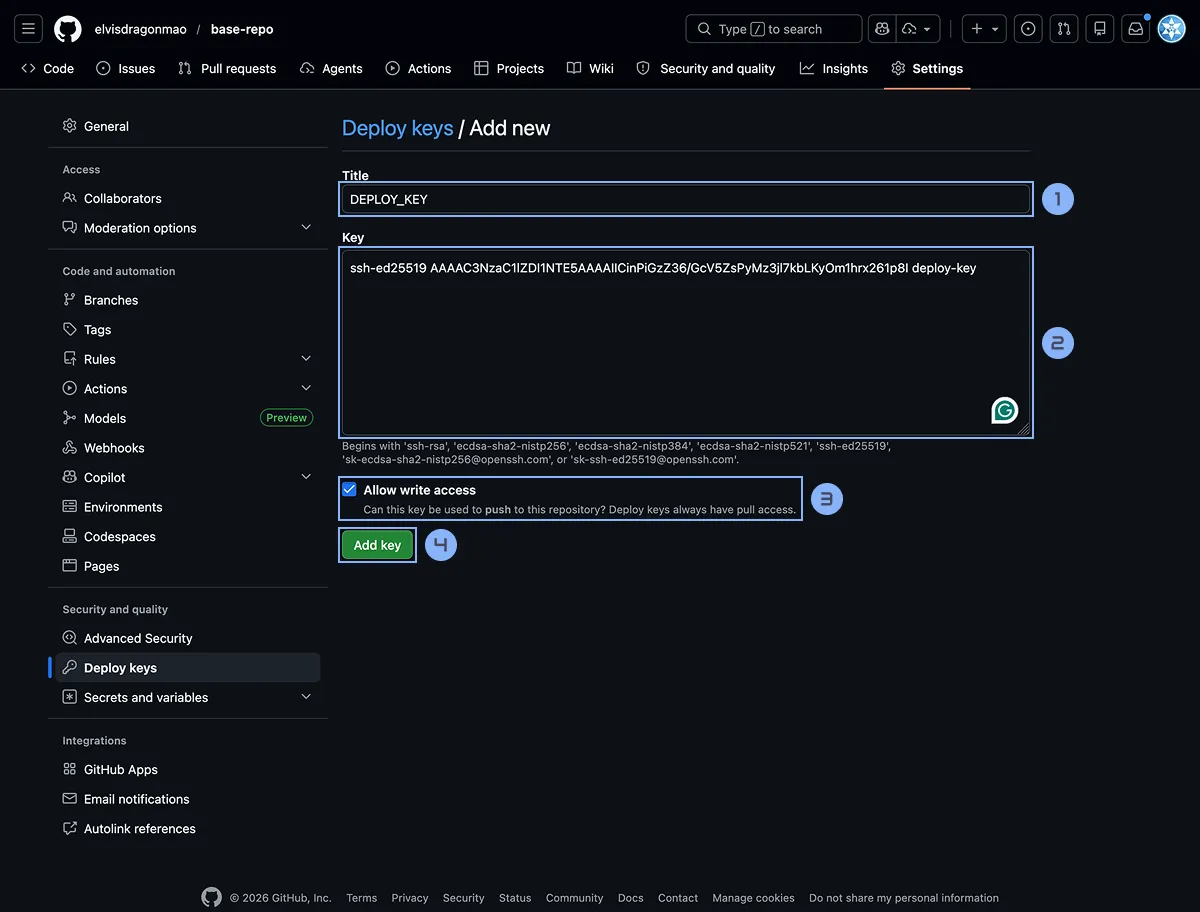
接著你要把剛剛生成的 Deploy Key 的公鑰(deploy_key.pub)加到 base-repo 這個 Repo 的 Deploy Key 裡面,並且給它寫入權限。
進到 Settings -> Deploy Keys -> Add deploy key,然後把 deploy_key.pub 的內容貼上去,勾選 Allow write access,最後按下 Add key 就完成了。 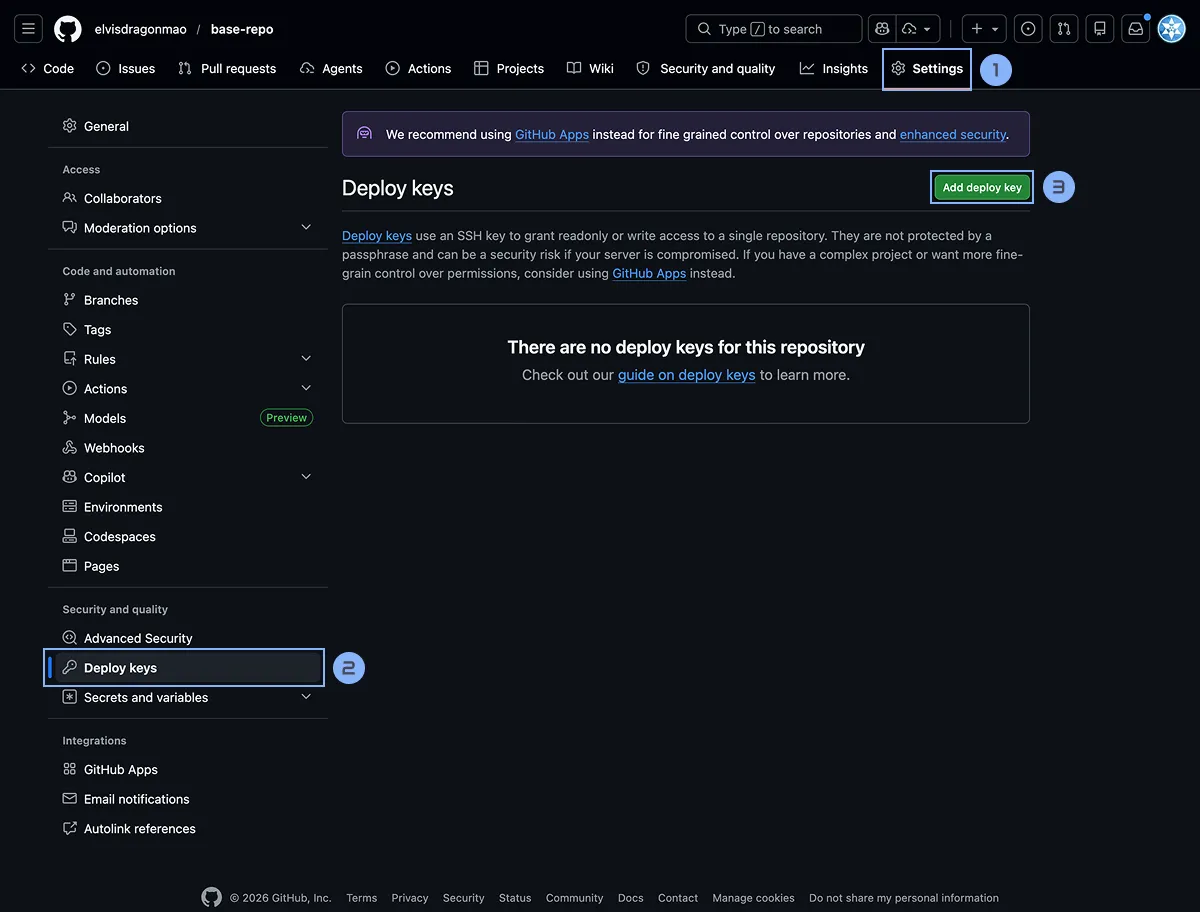
記得要勾選 Allow write access,這樣這個 Deploy Key 才有權限去操作 base-repo 這個 Repo。
把 Deploy Key 加到 GitHub Actions 的 Secrets 裡面
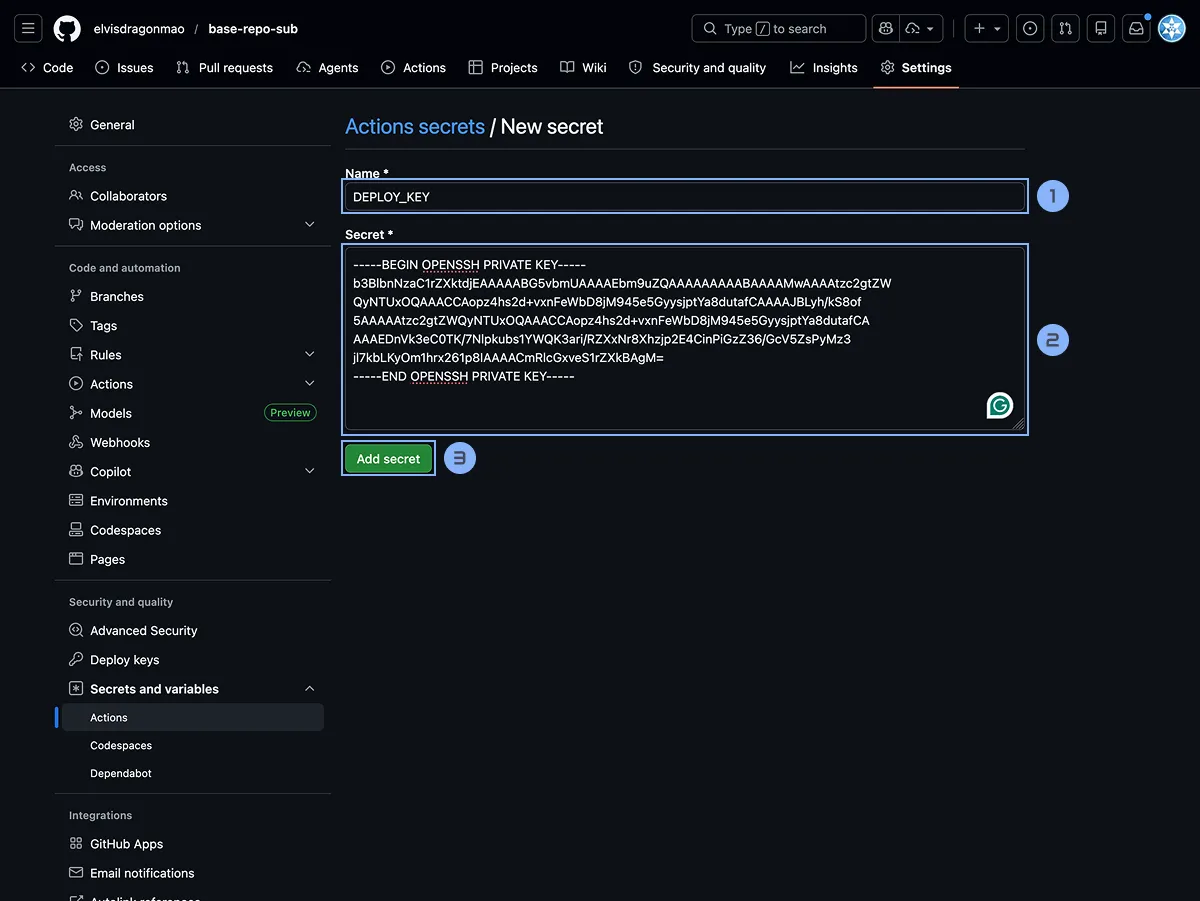
最後你要把剛剛生成的 Deploy Key 的私鑰(deploy_key)的內容複製到 base-repo-sub 這個 Repo 的 GitHub Actions 的 Secrets 裡面,命名為 DEPLOY_KEY。
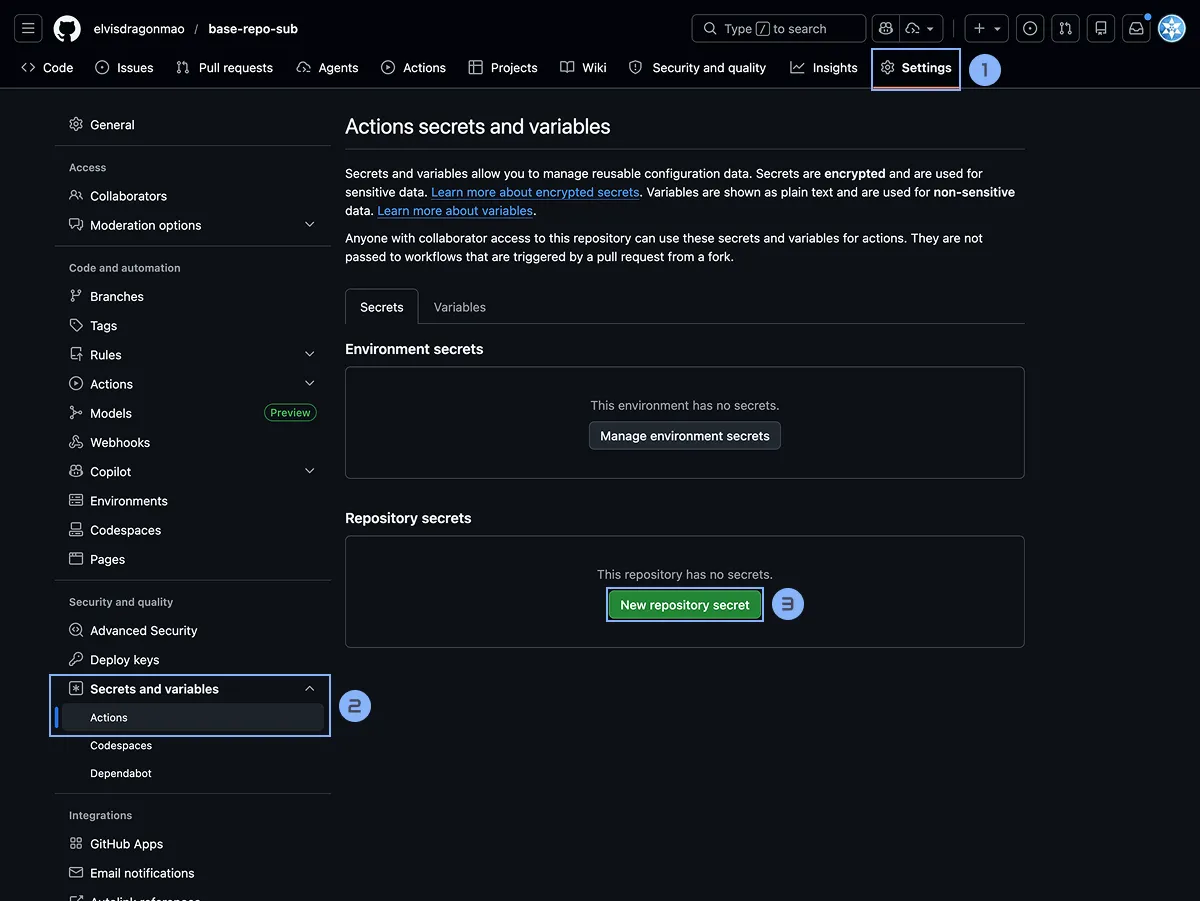
進到 base-repo-sub Repo 的 Settings -> Secrets and variables -> Actions -> New repository secret,然後把 deploy_key 的內容貼上去,名字填 DEPLOY_KEY,最後按下 Add secret 就完成了。
這樣你就完成了設定,當你 push 你的 base-repo-sub Repo 的 main branch 的時候,GitHub Actions 就會自動把 base-repo-sub Repo 的內容部署到 base-repo Repo 的 /sub/ 路徑下囉!
重新執行 GitHub Actions
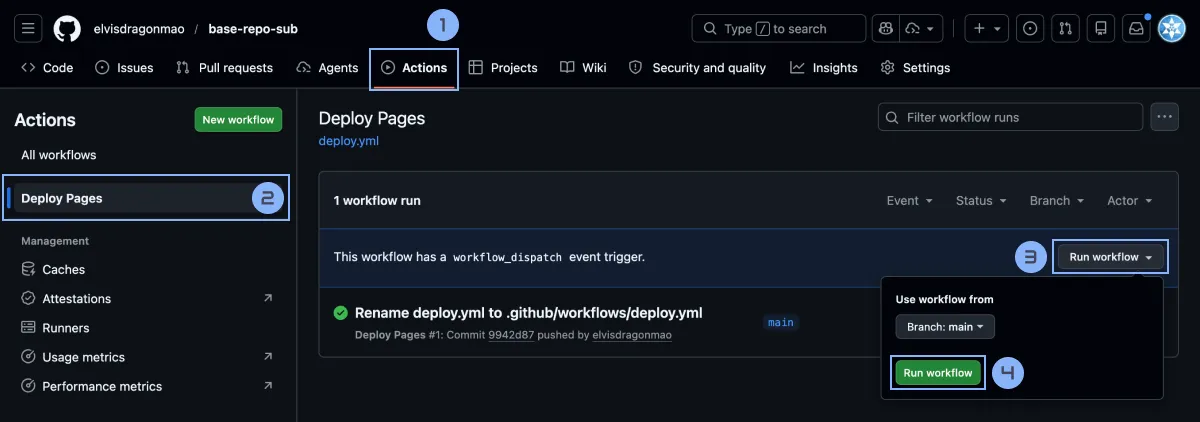
如果你剛才是先設定 GitHub Actions 的話,你需要回到 base-repo-sub 這個 Repo 的 Actions 頁面,然後手動重新執行剛剛的 Workflow,這樣他才會使用到你剛剛設定的 Deploy Key。
步驟五:部署主網站
最後如果你想要把 base-repo 這個 Repo 的內容也部署到 GitHub Pages 上的話,你可以在 base-repo 這個 Repo 裡面建立一個 .github/workflows/deploy.yml 的檔案,然後把以下的內容貼上去:
name: Deploy Pageson: push: branches: - main workflow_dispatch:permissions: contents: write pages: write id-token: write actions: writejobs: build-and-deploy: runs-on: ubuntu-latest steps: - name: Checkout repo uses: actions/checkout@v5 - name: Deploy into gh-pages run: | git fetch origin gh-pages || true git worktree add ../gh-pages gh-pages || git checkout --orphan gh-pages # 清空你不需要的舊檔案 rm -rf ../gh-pages/_astro ../gh-pages/_next # 複製新的網頁 cp -r dist/* ../gh-pages/ # 根據你的需求調整資料夾 cd ../gh-pages git add . git config user.name "github-actions[bot]" git config user.email "github-actions[bot]@users.noreply.github.com" git commit -m "chore: Deploy main site" || echo "No changes to commit" git push origin gh-pages哇賽這裡怎麼就變得這麼麻煩得手動操作 Git 了?原因是因為如果我們直接用 peaceiris/actions-gh-pages 這個 Action 的話,因為我們首頁在根目錄,所以會把所有東西全部都清掉(包涵 /sub/ 這個子路徑裡面的內容)。但是我們只有想要清掉首頁主 Repo 裡面不需要的檔案而已,所以我們就只能自己寫腳本來操作 Git,把我們需要的檔案複製過去,然後 commit 跟 push 上去。
記得要自己調整裡面 Build 的指令以及要傳的資料夾喔!
Worktree 是 Git 內建功能幫你複製貼上整個 Repo 資料夾(但是共用 .git)讓你可以編輯兩個 branch,方便我們搬檔案到另一個 branch。
總結
其實在 SITCON 2026 的 Repo 你可以看到我把事情搞得比較複雜。像是我是搬到 build 這個 branch 裡面,部署還用自己寫 GitHub Actions 而不是 Deploy From Branch 所以多寫了很多複雜的東西。記得當時研究這個也是花了好多時間,不過後來在進行各專案的開發時候就非常方便了。每個網站開始時也可以重新決定要使用哪個框架,網頁架構要怎麼寫,要用哪個套件。輕量又好管理。











留言
留言區