
有時候你想在你的靜態網頁中放一個表單,但是如果為此你需要租個虛擬機、寫個後端、開個資料庫、還要擔心被網路攻擊…這實在是太麻煩了。但是放個 Google 表單又千篇壹律沒什麼品味。這時其實你可以把 Google Forms 當作表單的後端,回覆還可以自動儲存到 Google Sheets,只要在前端寫一點 JavaScript。網頁不管部署在 GitHub Pages、Netlify、Vercel、Zeabur、任何前端網頁都行。
為什麼不用 Google Forms?
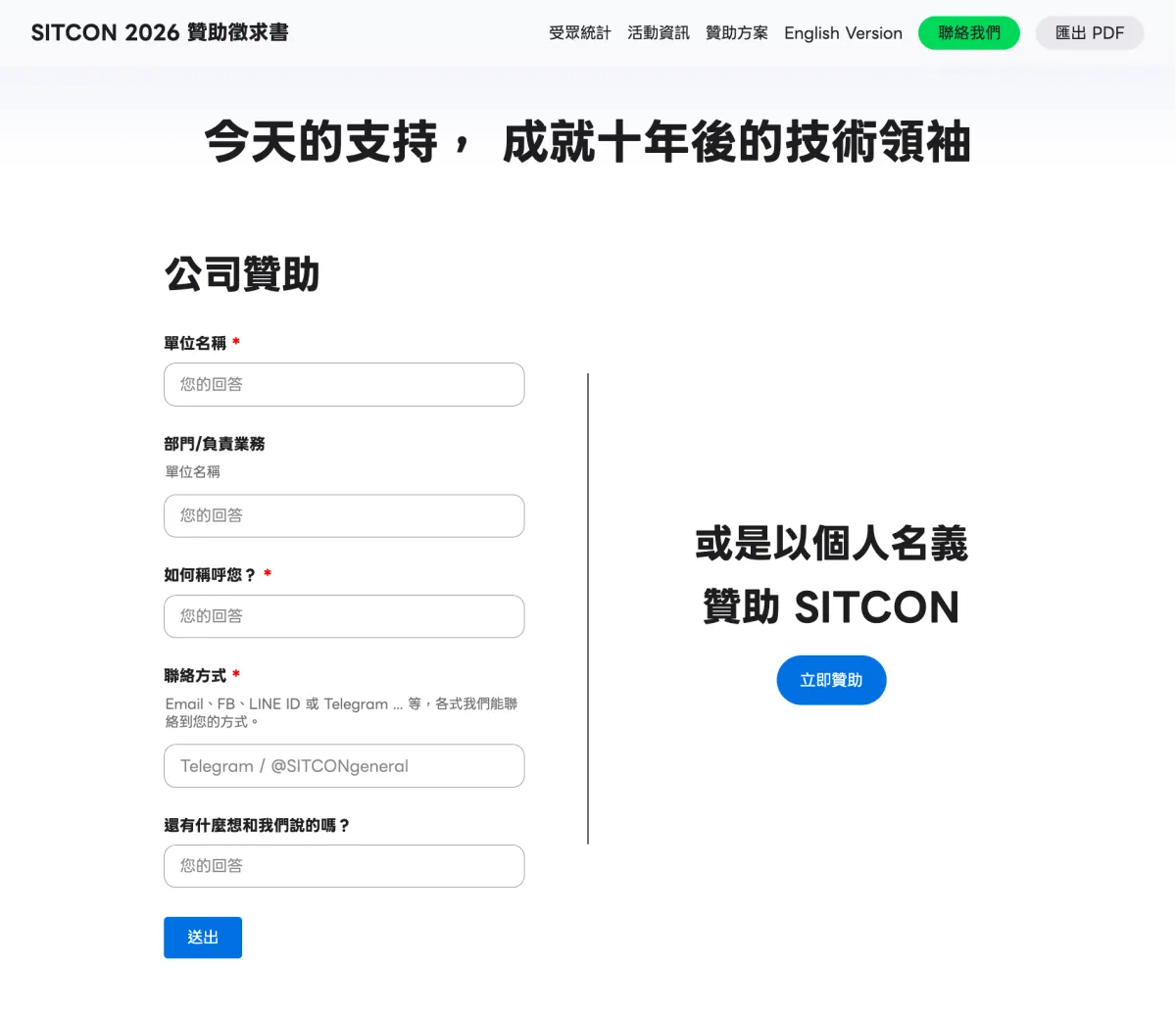
我最近會用到這個是因為我們今年 SITCON 的贊助徵求書是網頁版的,可以搜集有興趣的聯絡廠商的聯絡方式。
步驟一:建立 Google 表單
新增一個空白 Google 表單然後建立幾個問題,以我們的例子就是:
- 單位名稱
- 部門
- 稱呼
- 聯絡方式
- 留言
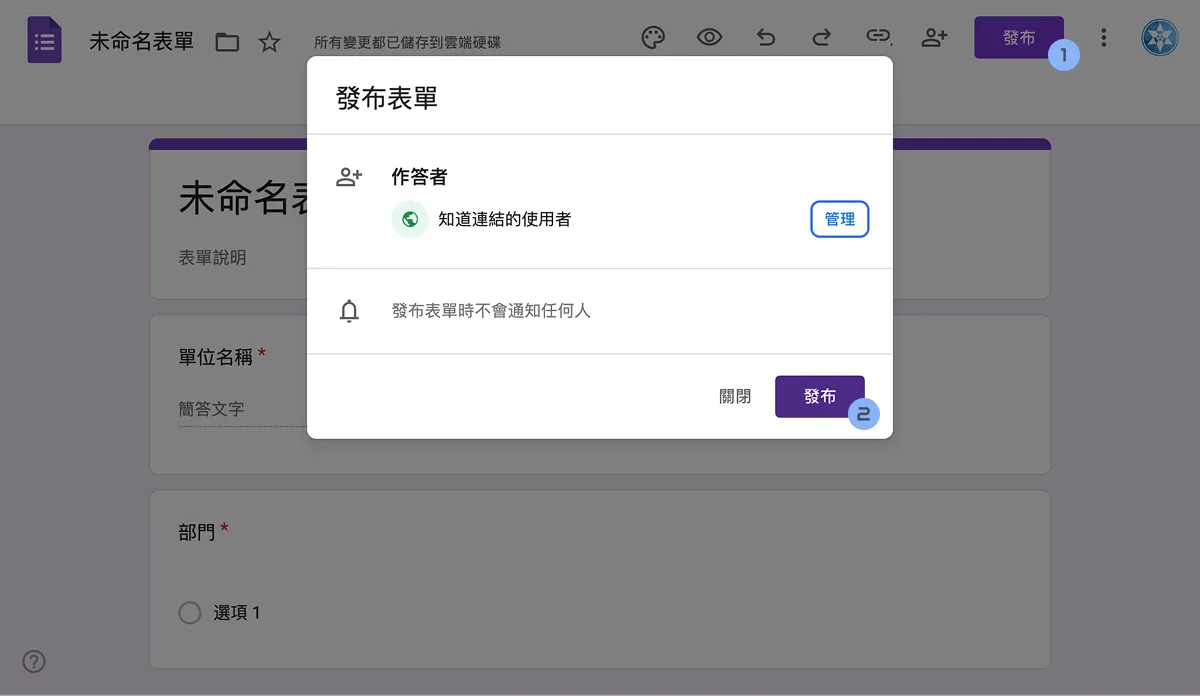
不用花時間選字體設計樣式描述,畢竟我們不會用 Google Forms 的前端介面,這些只是為了儲存資料的欄位而已。接著進行發布。
步驟二:找到欄位 ID
Google Form 的每個問題都有一個編號(entry.XXXXXXXX),這是送資料時要用的。
找法如下:
不建議使用 Safari,因為它的開發者工具不太好用,也不好開。
-
打開開發者工具(
F12或是Ctrl+Shift+I)開啟檢查器 -
填寫一些表單內容等一下方便好找。
-
在搜尋欄尋找
input[name^="entry."],這樣就會列出所有 Google Form 的欄位了。 -
把這些欄位的
entry.xxxxx編號抄下來
例如:
單位名稱 → entry.1867519928部門 → entry.363990418稱呼 → entry.1660888396聯絡方式 → entry.1209239304留言 → entry.65159086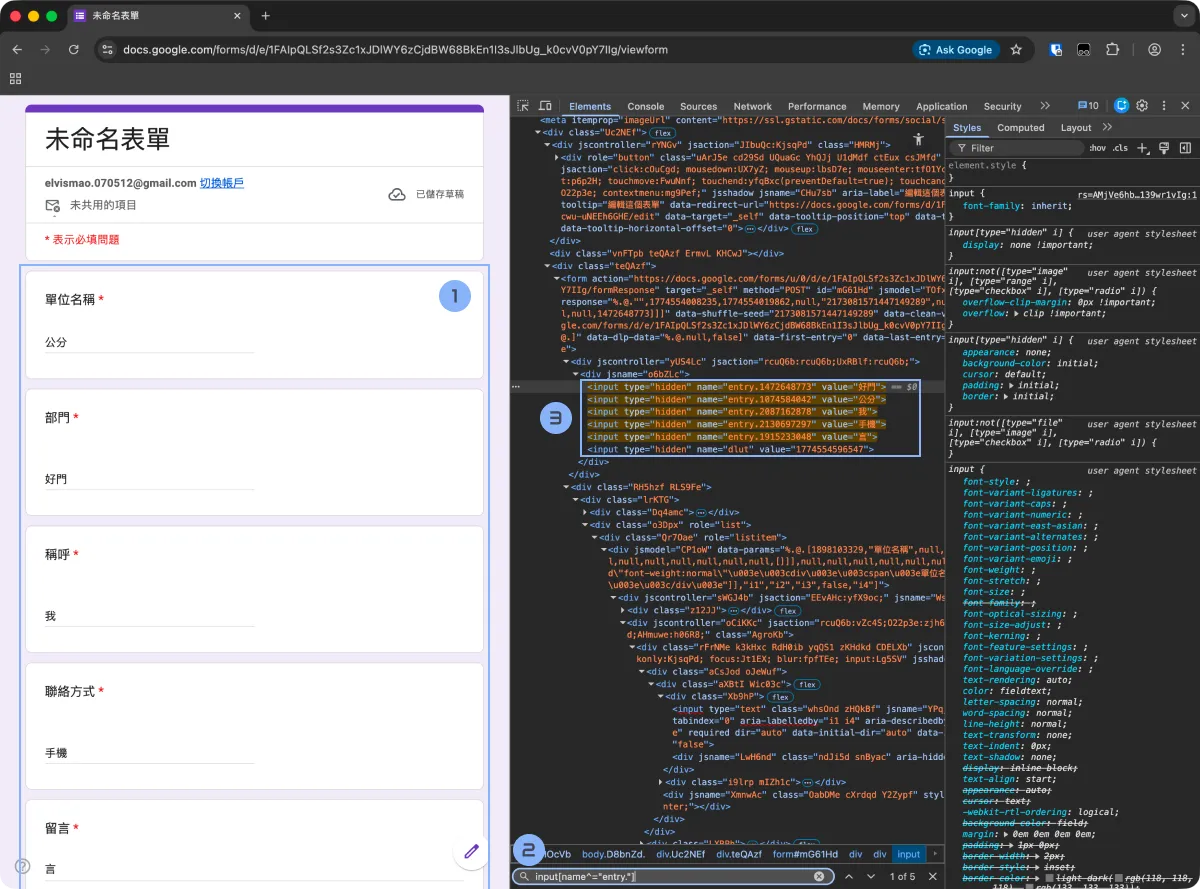
Google Forms 會不定期更新網頁,所以 HTML 架構可能稍微不同。像是之前就是直接
<input type="text" name="entry.1867519928" />。最簡單的方式其實是直接填一份表單,打開開發者工具查看 Network 的 POST 請求,裡面就會有送出的資料和對應的entry.xxxxx編號了。
步驟三:撰寫 HTML 表單
在你的網站專案中建立一個檔案 index.html:
<!DOCTYPE html><html lang="zh-Hant"> <head> <meta charset="UTF-8" /> <title>靜態表單示範</title> <style> body { font-family: sans-serif; max-width: 600px; margin: 3rem auto; } label { display: block; margin-top: 1rem; } input, textarea { width: 100%; padding: 0.5rem; } button { margin-top: 1rem; padding: 0.5rem 1rem; } span#form-message { display: block; margin-top: 0.5rem; color: red; } </style> </head> <body> <h1>聯絡我們</h1> <form id="contact-form"> <label> 單位名稱 <input name="organization" required /> </label> <label> 部門 <input name="department" /> </label> <label> 稱呼 <input name="name" required /> </label> <label> 聯絡方式 <input name="contact" required /> </label> <label> 留言 <textarea name="message"></textarea> </label> <button type="submit" id="submit">送出</button> <span id="form-message"></span> </form> <script src="form.js"></script> </body></html>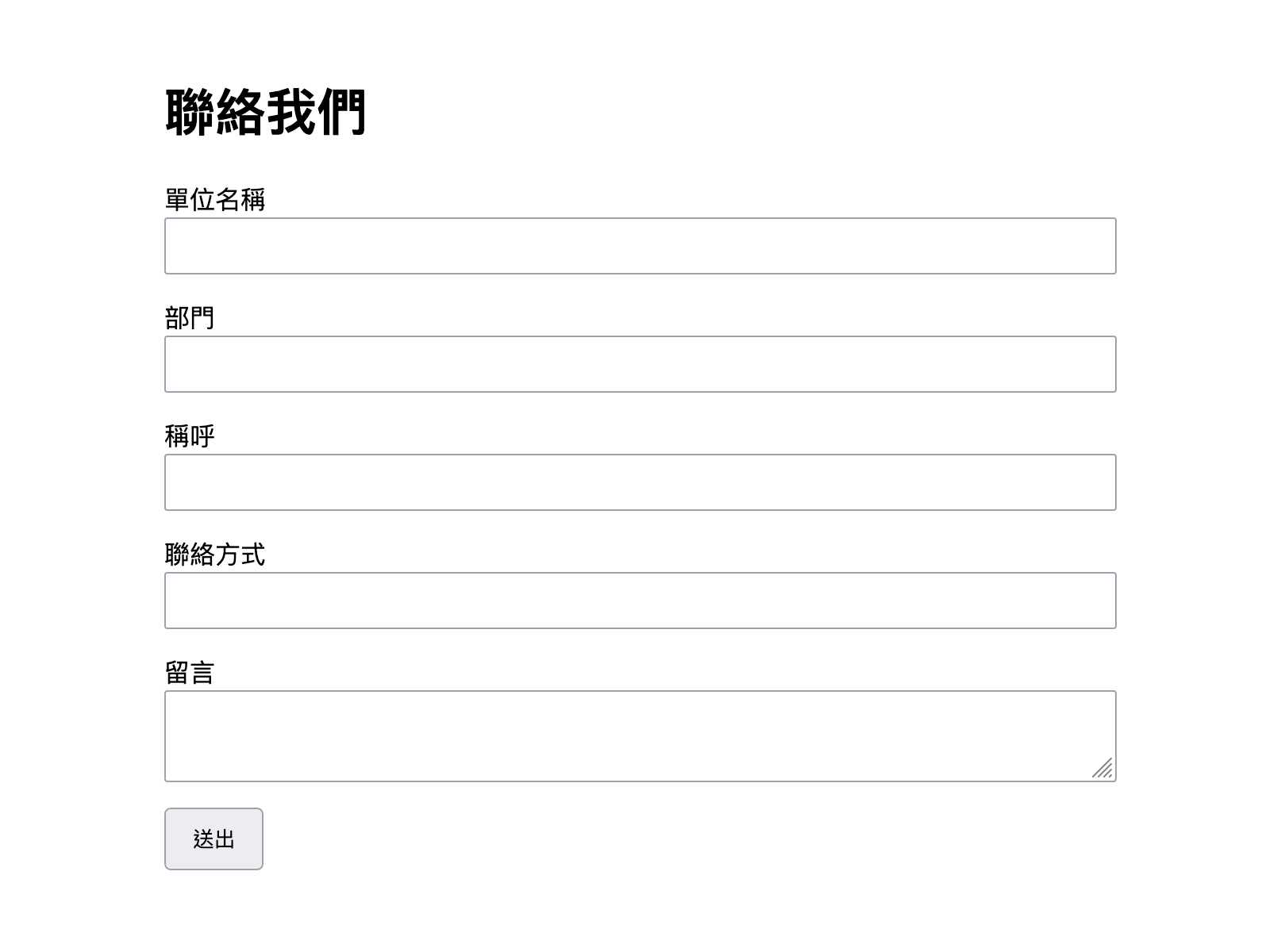
步驟四:撰寫 form.js
建立 form.js(放同一資料夾),請你自行修改 apiUrl 和 entryMap 的內容:
const apiUrl = "https://docs.google.com/forms/d/e/xxxx/formResponse";const form = document.getElementById("contact-form");const submitButton = document.getElementById("submit");const messageElement = document.getElementById("form-message");// 對應 Google Form 欄位const entryMap = { organization: "entry.1867519928", department: "entry.363990418", name: "entry.1660888396", contact: "entry.1209239304", message: "entry.65159086"};form.addEventListener("submit", event => { event.preventDefault(); messageElement.textContent = ""; // 組成 Google Form 的資料格式 const formData = new FormData(); Object.entries(entryMap).forEach(([key, entryKey]) => { const value = form.querySelector(`[name="${key}"]`).value; formData.append(entryKey, value); }); submitButton.disabled = true; submitButton.textContent = "送出中…"; fetch(apiUrl, { method: "POST", mode: "no-cors", // 避免 CORS 錯誤 body: formData }) .then(() => { form.reset(); messageElement.textContent = "✅ 已成功送出,感謝您的填寫!"; }) .catch(err => { console.error("Submit error:", err); messageElement.textContent = "⚠️ 發生錯誤,請稍後再試。"; }) .finally(() => { submitButton.disabled = false; submitButton.textContent = "送出"; });});邏輯相信你能看懂,Google 就只是收單純的表單格式而已。
步驟五:部署上去!
你可以把這個網頁:
- 放在 GitHub Pages
- 或直接丟到 Netlify / Zeabur / Vercel
開啟網址後測試:
- 填寫表單
- 點送出
- 前往 Google 表單,回應頁就會看到資料進去了
總結
這種方式雖然簡單,但非常實用:
- 不用架伺服器
- 不用額外帳號
- 送出的資料都進 Google Sheets,自動統計
適合簡單的個人網站、社團報名頁、贊助表單、意見回饋。不過限制除了哪天 Google Forms 改版之外,也需要注意一下表單沒有任何填寫限制,可能需要注意垃圾訊息或是有人在裡面輸入 Excel 公式之類的。



留言
留言區