
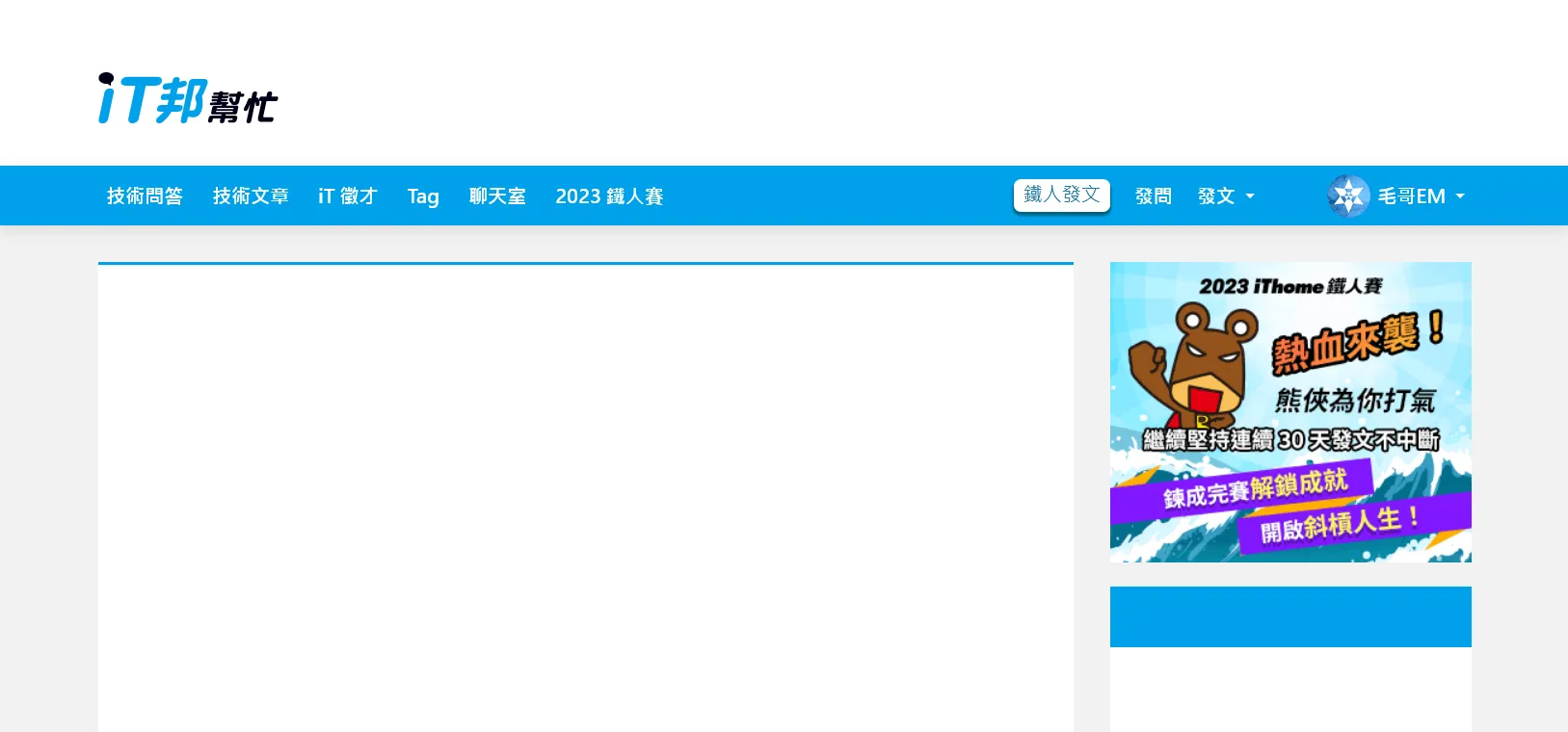
今天我們要來製作 iT 邦幫忙首頁的導覽列。我們先來看看原本的網站。

呃好喔…晚點再看看…
沒事我有先截圖。

你有注意到嗎?第二排的導覽列在往下滾之後會固定在上方,並顯示出縮小版的 Logo。我覺得蠻可愛的,一個好的 UI 就事要有這種平常不會注意但讓體驗很順暢舒服的小巧思。我們來搭配昨天的 Animate On Scroll 原理來製作吧。
基本版面
首先我們先做一個類似於 iT 邦幫忙首頁的版面。這應該是這個系列最多的 HTML 了。
<main> <header class="header"> <div> <img src="https://ithelp.ithome.com.tw/storage/image/logo.svg" alt=""> </div> </header> <nav> <div> <li>技術問答</li> <li>技術文章</li> <li>iT 徵才</li> <li>Tag</li> <li>聊天室</li> <li>2023 鐵人賽</li> </ul> <ul class="right"> <li><i class="fa-solid fa-magnifying-glass"></i></li> <li><button>鐵人發文</button></li> <li>發問</li> <li>發文 <span class="caret"></span></li> <li><i class="fa fa-commenting fa-fw button"></i></li> <li><i class="fa fa-bell fa-fw button"></i></li> <li class="pro"><img src="https://member.ithome.com.tw/avatars/161968?s=ithelp" alt="">毛哥EM<span class="caret"></span></li> </ul> </div> </nav> <div> <section></section> <aside><img src="https://ithelp.ithome.com.tw../2023ironman/img/ironman-banner.gif" alt=""></aside> </div></main>* { margin: 0; padding: 0; box-sizing: border-box;}body { background: #f2f2f2; font-family: system-ui;}header > div,nav > div,main > div { padding: 15px; max-width: 1170px; margin: 0 auto;}header { background: #fff;}header img { width: 14%; margin-top: 45px; margin-bottom: 16px; padding-right: 10px;}.fixedNav { margin-bottom: 50px;}nav { width: 100%; background-color: #00a0e9; box-shadow: 0 3px 12px rgba(0, 0, 0, 0.1);}nav > div { min-height: 50px; display: flex; align-items: center; color: #fff; font-weight: 700; padding: 0 10px;}li { display: inline-block; padding: 0 12px; display: flex; align-items: center; gap: 6px;}i { font-size: 1.2em;}.button { color: #0f6b95; font-size: 1em;}.caret { display: inline-block; margin-left: 2px; border-top: 4px solid; border-right: 4px solid transparent; border-left: 4px solid transparent;}ul { display: flex; align-items: center;}button { font-family: system-ui; display: block; padding: 2px 8px 5px; box-shadow: 0px 2px 1px 1px #00637d; background-color: #ffffff; color: #1b79a2; border-radius: 6px; font-size: 16px; outline: none; border: none;}.right { justify-content: flex-end; flex-grow: 1;}.right li { padding: 0 10px;}li img { border-radius: 50%; width: 36px; height: 36px;}aside { width: 300px;}aside,section { background: #fff; height: 200vh;}main > div { display: flex; gap: 30px; padding-top: 30px;}section { flex-grow: 1; border-top: 3px solid #00a0e9;}aside { background: linear-gradient(#f2f2f2 270px, #00a0e9 270px, #00a0e9 320px, #fff 320px);}大概講幾個有趣的點:
- 圖片來源是 Font Awesome
<aside>裡面的背景是用linear-gradient做的。先是背景灰色,然後是藍色、白色。感覺像是分成不同元素但為了方便就用一個漸層充當。- 設定
max-width: 1170px再加上margin: 0 auto來讓版面置中。
其他的沒什麼特別的。如果看不懂的話可以複習 Day3 用 Flex 切遍天下
JavaScript
接下來寫 JavaScript,先抓白底標題元素。
const white = document.querySelector("header");滾動時,如果導覽列底部超出視窗,就給藍色選單加上 .fixedNav 這個 class。如果沒有就會移除。
document.addEventListener("scroll", () => white.classList.toggle("fixedNav", white.getBoundingClientRect().bottom < 0));
element.classList.toggle會在 class 存在時移除,不存在時加上。如果填寫兩個參數,第一個是要添加或移除的 class;第二個參數是布林值,會在布林值為 true 時加上,false 時移除。
滾動效果
固定導覽列
ok 最後來補上一點 CSS。先是讓導覽列固定在最上方。
.fixedNav + nav { position: fixed; top: 0; left: 0;}然後因為導覽列固定在上方,原本的空間會被往上移導致被遮住。所以要白色標題底下加上 margin-bottom 來填滿原本的空間。
.fixedNav { margin-bottom: 50px;}滑出圖片
HTML 加上圖片
<!-- ... --><nav> <div> <img src="https://ithelp.ithome.com.tw/storage/image/nav_logo.svg" alt="" /> <ul class="left"> <!-- ... --> </ul> </div></nav>iT 邦幫忙的作法是把右邊的選單用 transform:translate() 往左平移遮住它。我把上面的選單設成半透明讓你看。

這個方法很不錯,但我今天想和你分享另外一個做法。就是直接使用 width 控制。
nav > div > img { width: 0px; transition: width 0.2s linear; object-fit: cover; object-position: left; height: 24px;}.fixedNav + nav > div > img { width: 109px;}object-fit 可以讓圖片填滿容器,而不會變形。object-position 可以讓圖片往左對齊而不是中間。這樣就可以做到圖片從左邊滑出來的效果。

成果
成果如下
以上就是我今天的分享,歡迎在 Instagram 和 Google 新聞追蹤毛哥EM資訊密技,也歡迎訂閱我新開的YouTube 頻道:網棧。
我是毛哥EM,讓我們明天再見。

留言
留言區