
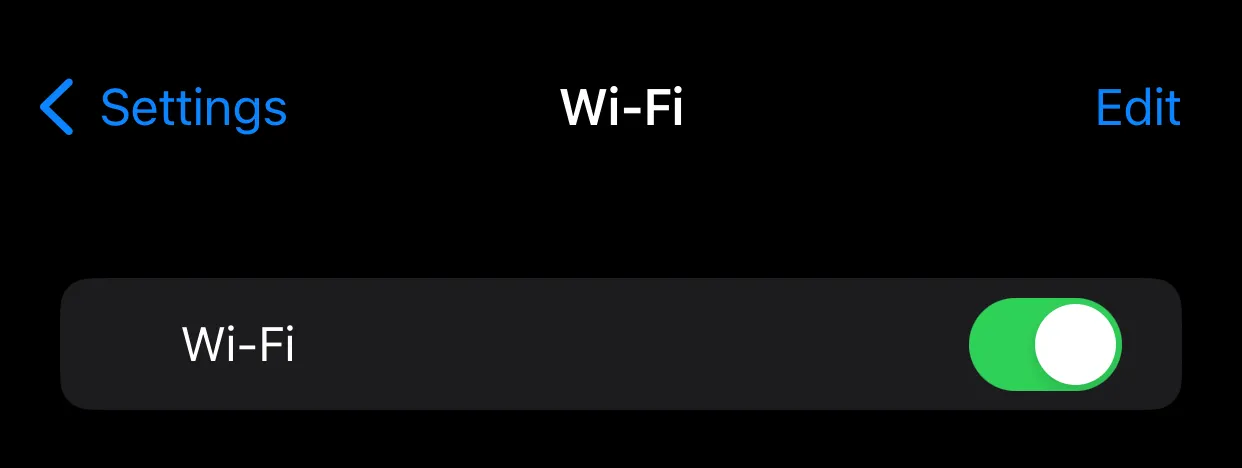
在手機開關的設定裡面通常不是 checkbox,而是這種 toggle 開關。因為比較好看,且更有開關的感覺。
廢話不多說,今天就來把它做出來吧
原理

開關本身還是 checkbox 勾選框,但是我們把原本勾勾的隱藏起來,然後用圓形開關代替。當被勾選時白色的圓形移動到右邊,而背景顏色漸變成綠色。
寫 checkbox 的 CSS 時因為
-
input是插入一個元素,而不是一個範圍,所以不能使用::before和::after來做。 -
checkbox 顯示一定是正方形,如果設定為其他長寬比塊白的地方還是可以點擊。
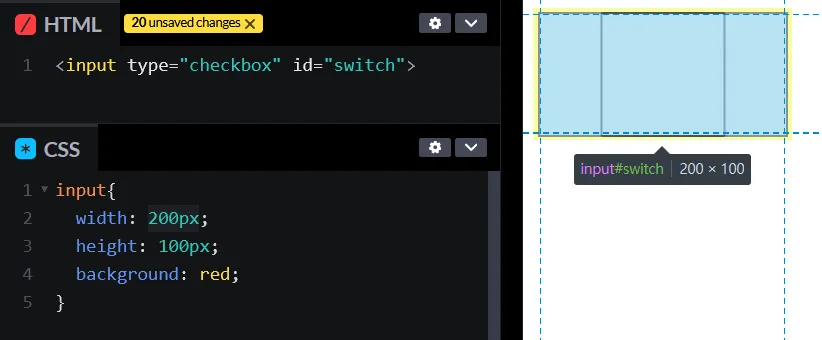
Checkbox 範圍 -
checkbox 無法設定背景顏色
問題那麼多,因此我們只需要 input 幫我們掛名存狀態,然後把它藏在角落裡面就好了。
我們需要用其他元素來做開關的外觀。可以讓 checkbox 隱藏在 HTML 較前面的部分,然後用其他元素來控制 checkbox 的狀態。而能夠遠端遙控 checkbox 的元素叫做 label 。我們可以用 label 來控制 checkbox 的狀態。只需要點擊 label checkbox 也會感覺到。
開始製作
HTML 如下,我想用這個開關來控制背景顏色。
<input type="checkbox" id="switch" /><label class="toggle" for="switch"></label><div class="light"></div>先簡單切版
*,label::after { margin: 0; padding: 0; transition: all 0.3s;}#switch { display: none;}label { width: 3.5rem; height: 2rem; background: #e9e9eb; border-radius: 1rem; position: relative; cursor: pointer;}body { display: flex; justify-content: center; align-items: center; min-height: 100svh;}.light { position: fixed; width: 100%; height: 100%; left: 0; top: 0; z-index: -1; background: #444444;}label::after { position: absolute; left: 0.15rem; top: 0.15rem; content: ""; width: 1.7rem; height: 1.7rem; border-radius: 50%; background: #fff; pointer-events: none;}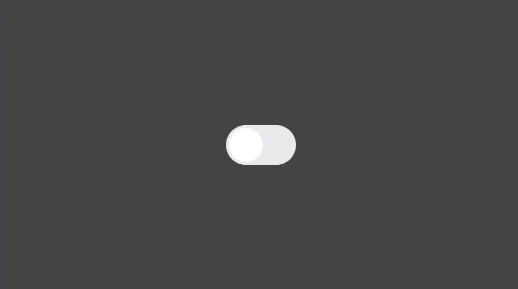
這樣你會得到一個非常簡單的版面。而按鈕是在框框範圍都可以點選的。
接著我們讓按鈕被勾選時,背景顏色漸變成白色。我們為了讓元素可以抓到勾選框的狀況,<input>需要被放在所有元素的前面。因為我們有選擇器+選擇後面的一個元素,~選擇所有後面的元素。
input:checked + label { background: #34c85a;}input:checked + label::after { left: 1.65rem;}input:checked ~ .light { background: #fff;}最後成果如下
<input type="checkbox" id="switch" /><label class="toggle" for="switch"></label><div class="light"></div>*,label::after { margin: 0; padding: 0; transition: all 0.3s;}#switch { display: none;}label { width: 3.5rem; height: 2rem; background: #e9e9eb; border-radius: 1rem; position: relative;}body { display: flex; justify-content: center; align-items: center; min-height: 100svh;}.light { position: fixed; width: 100%; height: 100%; left: 0; top: 0; z-index: -1; background: #444444;}label::after { position: absolute; left: 0.15rem; top: 0.15rem; content: ""; width: 1.7rem; height: 1.7rem; border-radius: 50%; background: #fff; pointer-events: none;}input:checked + label { background: #34c85a;}input:checked + label::after { left: 1.65rem;}input:checked ~ .light { background: #fff;}以上就是我今天的分享,你可以根據你的喜好增加陰影或其他動畫效果。歡迎在 Instagram 和 Google 新聞追蹤毛哥EM資訊密技,也歡迎訂閱我新開的YouTube 頻道:網棧。
我是毛哥EM,讓我們明天再見。

留言
留言區