
今天我們要來玩玩 CSS 動畫。CSS 動畫有兩種:
-
@keyframes - 動作效果
-
transition - 轉場效果
我們今天都拿 PowerPoint 來舉例,雖然感覺現在的學生都快只認識 Canva 了 (順帶一提 Canva 就是 CSS 動畫)
你可以想像 @Keyframes 是 PowerPoint 的動畫
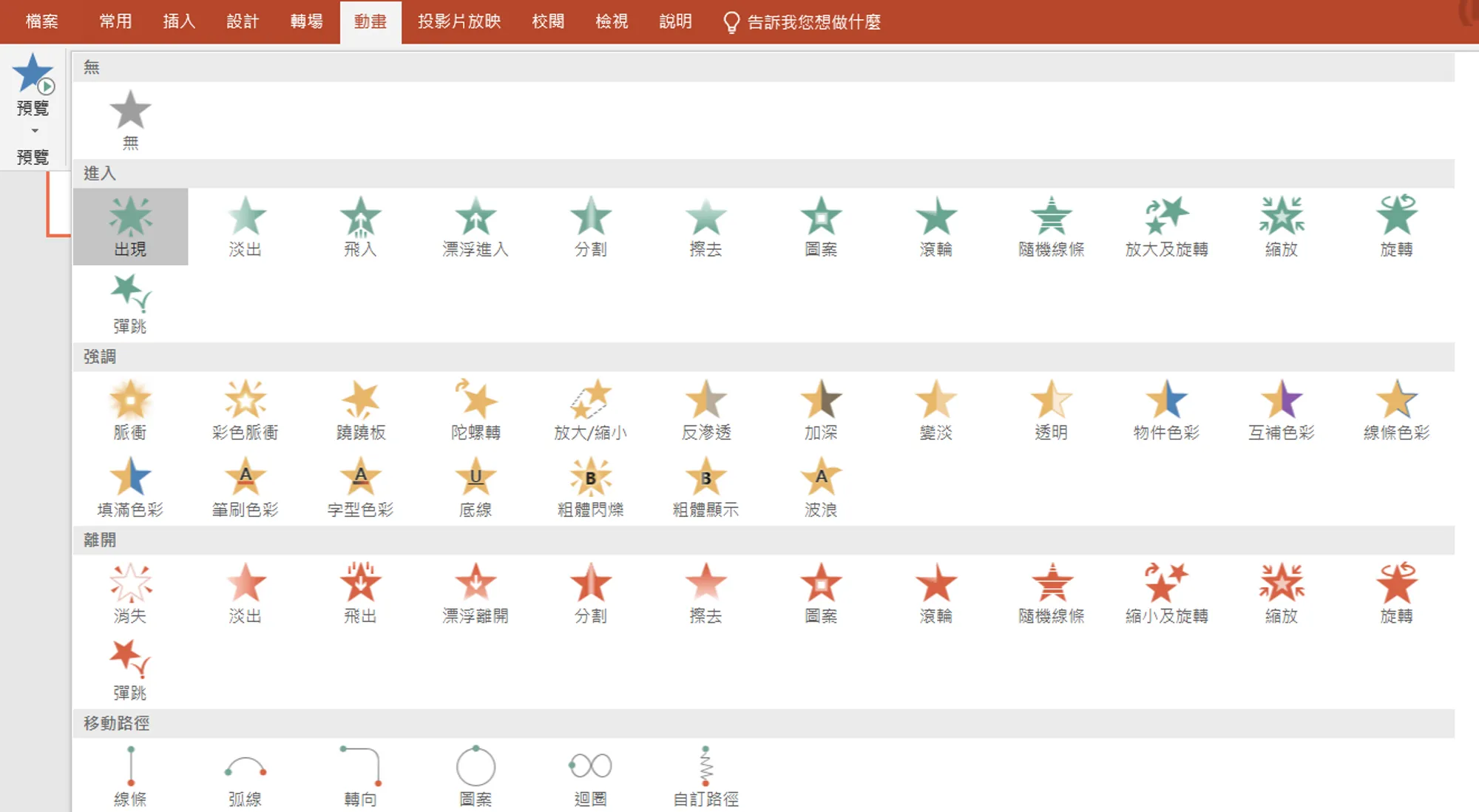
而且是一載入網頁就執行。當然我們可以透過 JavaScript 來指定執行的時間 (比如說滾動到元素的時候)

而 Transition 是轉場裡面的轉化效果
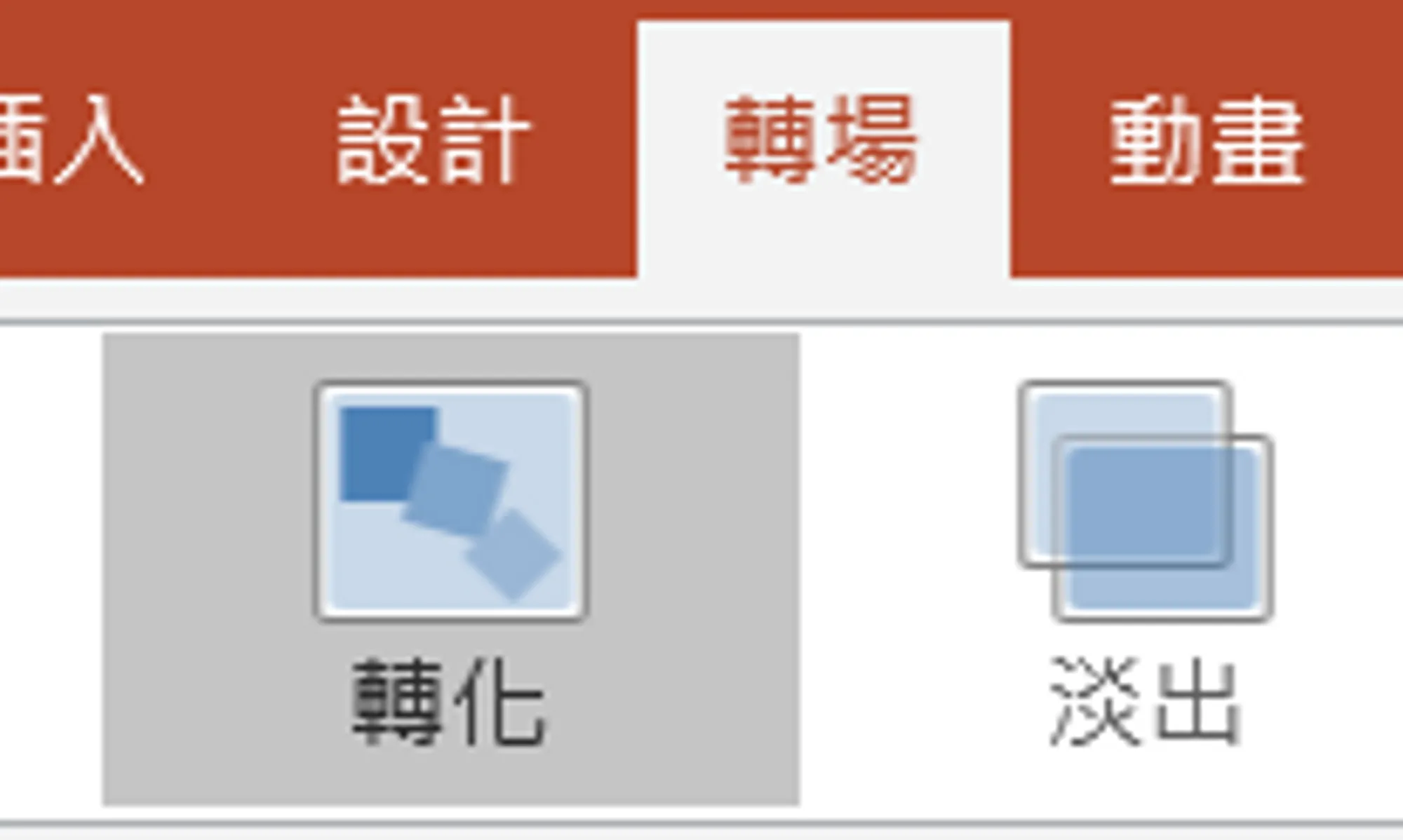
當元素的外觀因為各種原因 CSS 被改變 (比如說滑鼠滑過,JavaScript 設定,打開 F12 亂搞),會平滑的轉換過去。我們先來講 Transition 因為他比較簡單。語法如下
transition: 要改的屬性 持續時間 速度曲線 延遲;transition: background 4s ease-in-out 1s;每一個屬性都可以分開設定,但真的不用跟自己過意不去。有興趣的連結下收
每一個屬性都可以分開設定,也可以省略一些屬性不寫。比如說
transition: background 1s;你可以在後面用逗號分隔其他元素
transition: background 1s, color 2s;秒數也可以用毫秒 ms,但我習慣使用秒因為比較短。如果是零點幾零可以省略。比如說以下幾個都是一樣效果

transition: background 500ms;transition: background 0.5s;transition: background 0.5s; /* 是不是看起來超舒服!*/以下是一個按鈕範例。你可以看到放大屬性 scale 有設定 transition 所以會漸變,而背景顏色則沒有。
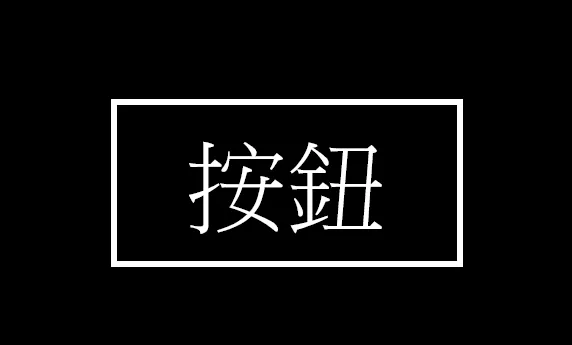
<a href="">按鈕</a>a:hover { background-color: #ffffff4a; transform: scale(1.2);}a { transition: transform 0.3s ease-out; /* 以下只是裝飾 */ display: block; color: #fff; text-decoration: none; font-family: sans-serif; font-size: 5em; border: #fff solid 5px; padding: 1rem; text-align: center; width: 3em;}body { background: #000; min-height: 100svh; /* 昨天講的置中 */ display: flex; justify-content: center; align-items: center;}記得設定
display:none不會有淡出效果,請用opacity:0;然後pointer-event: none;以防止誤觸。
下面是一個設定 Width 的範例
a::after { transition: width 0.5s ease-out; content: ""; height: 2px; display: block; background: red; width: 0em;}a:hover::after,a:active::after { width: 100%;}/* 以下只是裝飾 */a { display: block; color: #fff; text-decoration: none; font-family: sans-serif; font-size: 5em; text-align: center; cursor: pointer;}body { background: #000; min-height: 100svh; /* 昨天講的置中 */ display: flex; justify-content: center; align-items: center;}@keyframes
要使用 keyframes 我們需要先建立一個動畫,再套用到元素上。他的語法是
@keyframes 動畫名稱 { 0% { /* 要套用的 CSS */ } 30% { /* 要套用的 CSS */ } /* ...(中間可以放更多) */ 100% { /* 要套用的 CSS */ }}以第一天我們做的汽車動畫為例。想要從最左邊移動到中間,也就是 left 從 0 變到 50%。動畫可以這樣寫:
@keyframes drive { 0% { left: 0; } 100% { left: 50%; }}如果是從 0%~100% 可以寫 from 和 to
@keyframes drive { from { left: 0; } to { left: 50%; }}因為我們本來 left 就在 0 了所以可以省略。只有一行 CSS 也分號也可以省略
@keyframes drive { to { left: 50%; }}最後再套用到元素上就好啦~
animation: drive 3s forwards;
CSS Animation 的語法如下
/* @keyframes 持續時間 | 速度曲線 | 延遲 | 次數 | 方向 | 填充模式 | 播放狀態 | 名稱 */animation: 3s ease-in 1s 2 reverse both paused slidein;/* 持續三秒,延遲一秒 */animation: 3s linear 1s slidein;/* 和上面一樣,順序可以自由變換,我自己習慣這樣寫比較好讀 */animation: slidein 3s linear 1s;/* 這樣效果也一樣,記得前面的是時長,後面是延遲 */animation: slidein linear 3s 1s;/* 多重動畫 */animation: 3s linear slidein, 3s ease-out 5s slideout;速度曲線
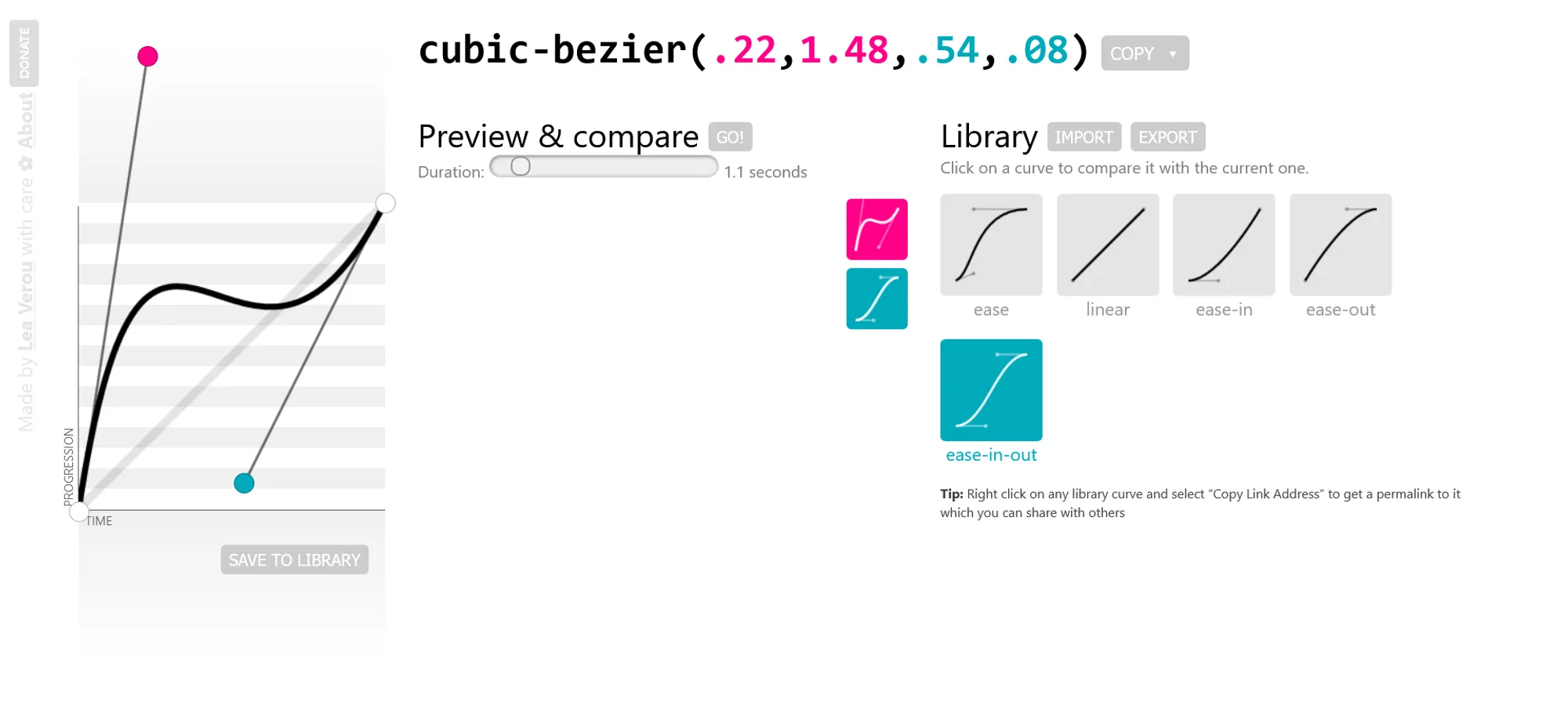
我們在前面不管是設定 transition 還是 animation 都有時間曲線可以設定。可以根據你的需求做調整,也可以使用 cubic-bezier() 來自訂曲線。你可以使用cubic-bezier 產生器生成看看,不過我覺得內建的已經很夠用了。
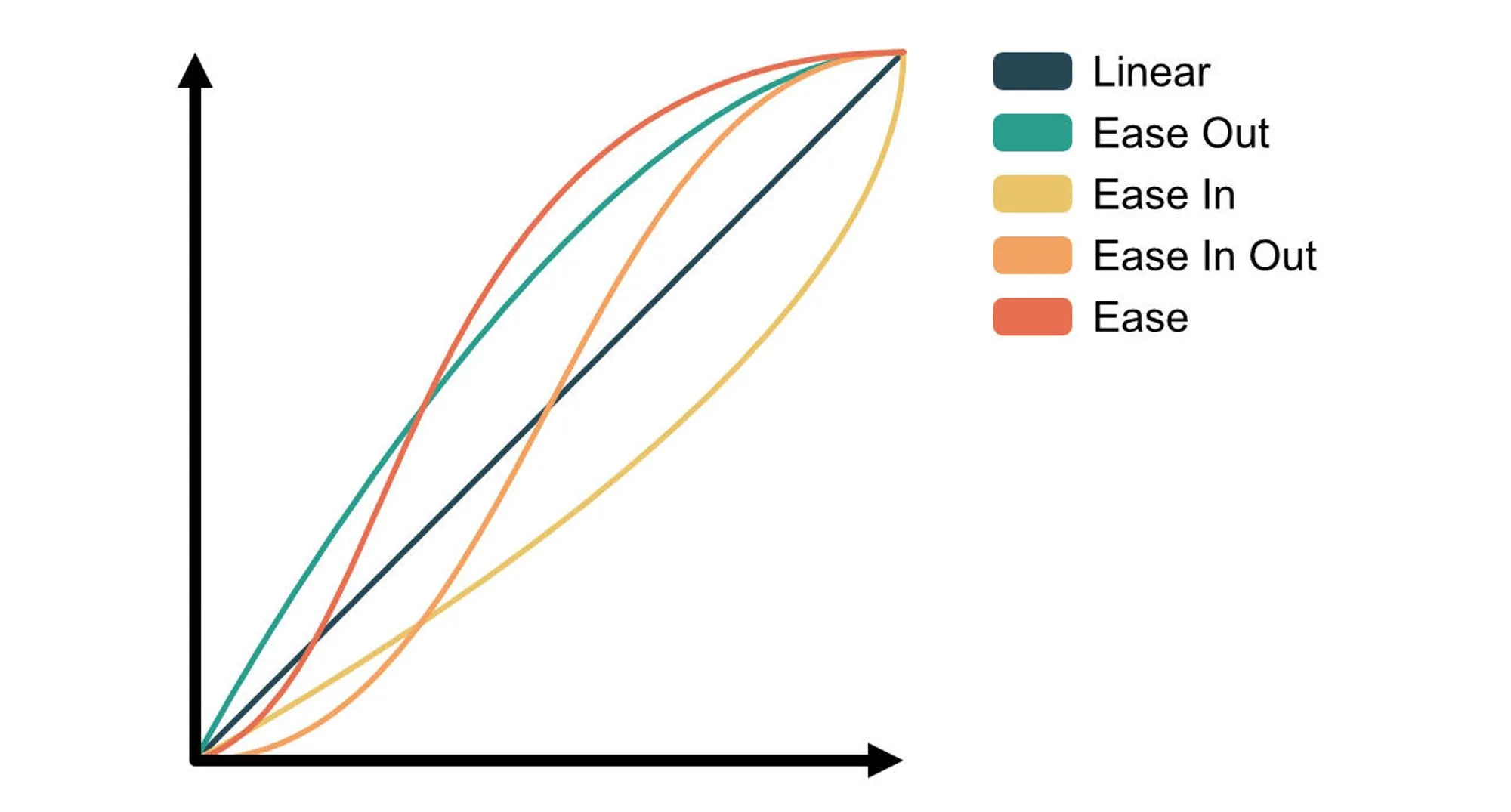
設定速度曲線可以讓你的動畫更流暢,不會有突然爆走的感覺,也可以讓動畫更有質感。對於超連結 hover 做特效建議可以設定成 ease-out ,因為滑鼠動畫通常大家會希望有即時反應,但又不希望突然結束。
以上就是我今天的分享,歡迎在 Instagram 和 Google 新聞追蹤毛哥EM資訊密技,也歡迎訂閱我新開的YouTube 頻道:網棧。
我是毛哥EM,讓我們明天再見。

留言
留言區