
在使用 CSS 做網站時幾乎一定會使用到 position 屬性,不過你真的知道它的原理和使用方式嗎?雖然乍看之下感覺很複雜但其實超簡單,你只需要幾分鐘就能完全理解了。
語法
position: 屬性;Static - 該怎樣就怎樣
預設屬性,該在哪裡在哪裡,區塊元素佔整排,行內元素繼續往右。
通常不需要特別設定,除非其他 CSS 把他設定到別的然後你想要改回來。
Relative - 解鎖偏移(相對位置)
設定成 relative 的元素可以解鎖使用 top, bottom, left, right 屬性,讓它看起來往某個地方移動一點點。但是還是佔據原本的位置。
Absolute - 在哪都行(相對位置)
設定成 absolute 的元素會變成像是一張貼紙一樣貼在網頁上,所以原本的位置不在佔據。你一樣可以使用 top, bottom, left, right 屬性來定位元素。它定位的位置(也就是設定 top:0; left:0; 最左上角的位置)會變成外面不是 position: static 的元素。最常見的使用方法是先在外面使用 relative,然後裡面放入 absolute 就可以完成置中等各種定位。
Fixed - 卡在畫面上
設定 Fixed 的元素會直接以螢幕的左上角為定位點進行定位,並且無論怎麼滾動畫面都會待在哪裡。最常見的使用時機是網頁右下角回到最上面的按鈕,或者是煩人的分享按鈕。
範例
來一個範例讓大家分辨它們不同的效果
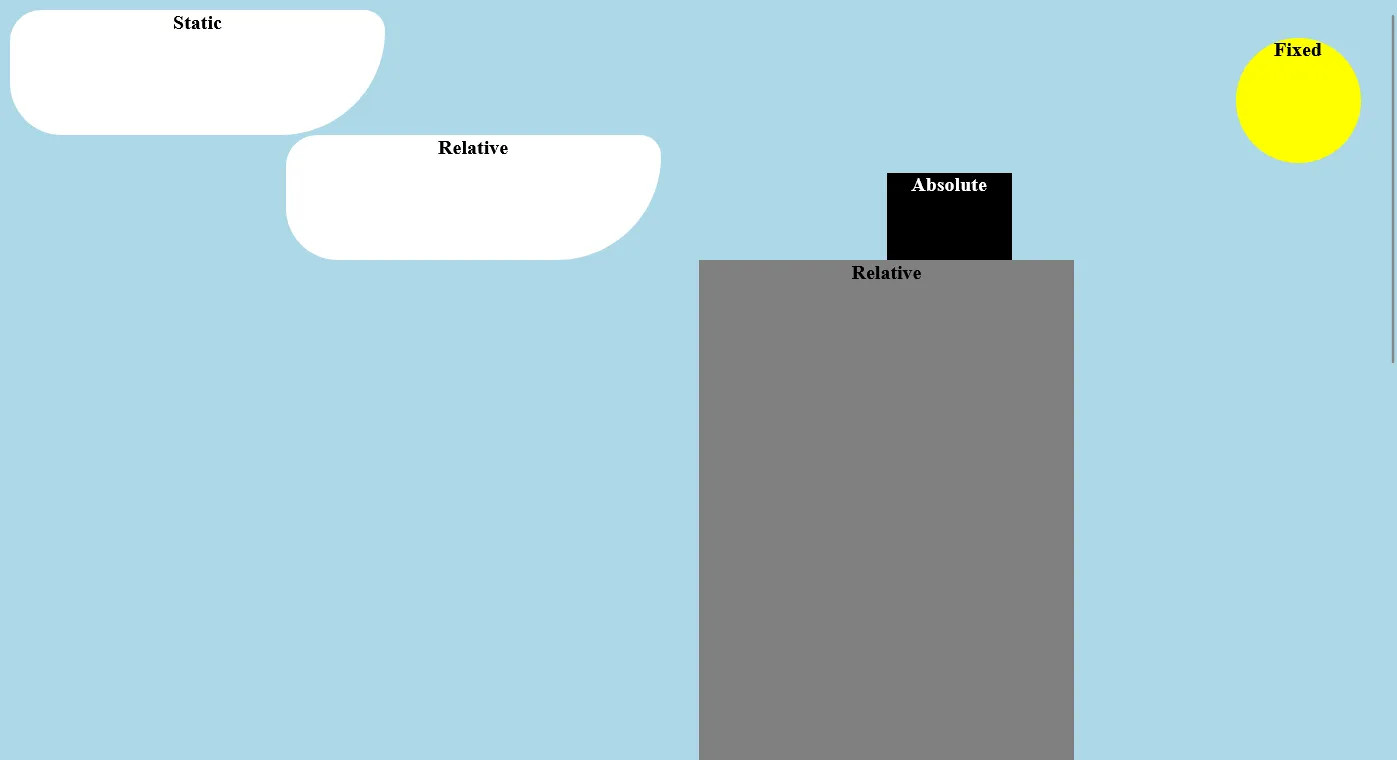
<div class="sun">Fixed</div><div class="cloud">Static</div><div class="cloud relative">Relative</div><div class="building"> Relative <div class="roof">Absolute</div></div>body { background: lightblue; text-align: center; font-weight: 800;}.sun { width: 100px; height: 100px; background: yellow; border-radius: 50%; position: fixed; right: 30px; top: 30px;}.cloud { width: 300px; height: 100px; left: 20%; background: white; border-radius: 30px 20px 100px 50px;}.relative { position: relative;}.building { width: 300px; height: 1000px; background: gray; position: relative; left: 50%;}.roof { position: absolute; top: 0; left: 50%; width: 100px; height: 70px; background: #000; margin-top: -70px; color: #fff;}在這裡你可以看到
- 太陽設定為
fixed,所以就算滾輪滾動也不會改變位置。 - 第一朵雲因為沒有設定
position,所以就是預設的static,所以它會在原本的位置。雖然他有設定left: 20%;但是因為他是static所以沒有效果。 - 第二朵雲設定為
relative,所以他會在原本的位置,但是可以使用top, bottom, left, right來偏移位置。 - 建築物設定為
relative,所以他會在原本的位置,我們使用right來偏移到正中間。可以看到它是元素左邊在最中間,因為對齊點是左上角。 - 裡面的黑色屋頂設定為
absolute,所以他會以外面的relative為對齊點,並且不佔據原本的位置。我們使用top: 0; left: 50%;來定位他,但這樣會讓他在建築物裡面,因此我們可以使用margin-top: -70px;來把他拉上去。
實際用途
CSS Position 在網頁設計中當然不只是這樣畫畫,他是非常實用的。以下是一些實際用途:
- 懸浮按鈕:當你想在網頁上添加一個固定在一側的懸浮按鈕,以便用戶可以輕鬆回到頁首或執行其他動作時,可以使用 fixed 定位方式。
- 訊息提示框:當你需要在頁面的特定位置顯示一個訊息或提示時,可以使用 absolute 定位方式。這樣你可以輕鬆控制提示框的位置和顯示時間。
- 圖片輪播:在網頁上建立圖片輪播時,你可以使用 relative 或 absolute 定位方式,使圖片在特定位置輪播顯示。
- 懸浮菜單:如果你想在網站的一個區域添加一個懸浮菜單,以便用戶可以存取不同的頁面或功能,可以使用 fixed 定位方式,讓菜單保持可見性。
- 對話框:當需要彈出對話框或模態框時,通常會使用 fixed 或 absolute 定位方式,以確保它出現在用戶的視線範圍內並居中顯示。
- 圖像縮放效果:如果你希望用戶可以點擊圖像進行放大或縮小,可以使用 absolute 定位方式,將放大的圖像放在螢幕中央,然後用戶可以通過單擊關閉它。
- 自定義滾動條:你可以使用 fixed 定位方式來建立自己的自定義滾動條,以增強網頁的外觀和交互性。
這些只是我列出幾個常見的使用方法,我們不管是在前面幾天或者是接下來的文章都一直會使用 position 語法,因此熟悉這篇文章的內容非常重要。
如果還是不清楚或是需要範例都歡迎提出,也歡迎在 Instagram 和 Google 新聞追蹤毛哥EM資訊密技,訂閱我新開的YouTube 頻道:網棧。
我是毛哥EM,讓我們明天再見。

留言
留言區