
我們今天要來做幾份漢堡選單。
原理和 Day14 今天我想來點… 純 CSS 的開關 一樣,都是用 input 的 checkbox 來儲存狀態好讓其他元素可以抓到。而他本身的狀態使用 label 來遠端遙控。
我先不要一次跳太多步驟。這是一個基本還未完成的版面。
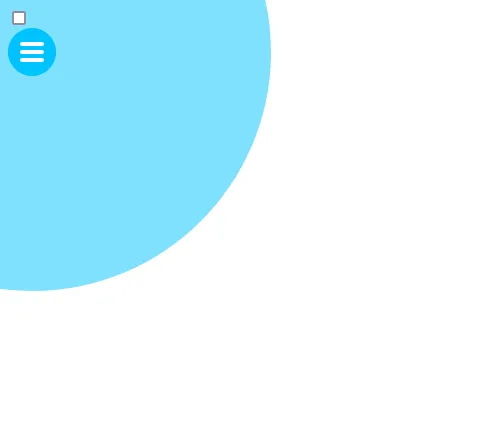
<input type="checkbox" id="menu" /><label for="menu"> <div></div> <div></div> <div></div> <span class="cover"></span></label>label { width: 3rem; height: 3rem; background: #00c3ff; display: block; border-radius: 50%; display: flex; flex-direction: column; align-items: center; justify-content: center; gap: 0.25em; position: relative;}label div { width: 1.5rem; height: 0.25rem; background: #fff; border-radius: 0.25rem;}.cover { position: absolute; display: block; top: 50%; left: 50%; transform: translate(-50%, -50%); width: 100vmax; height: 100vmax; border-radius: 50%; background: #80e1ff; z-index: -1;}可以看到我們已經有了漢堡選單的樣子。<label> 使用 flex 來垂直排列並且置中,gap 來設定間距,並設定 position: relative 來讓 position: absolute 的 .cover 可以定位到相同位置。
如果已經看不懂的話可以複習:
藍色圓形我們希望能夠填滿整個畫面,所以我們使用 100vmax 來選擇 vw 和 vh 之間比較大的值,這樣可以確保能夠蓋滿畫面但是長寬還是依樣來保持圓形。你會發現只有蓋住螢幕一半是因為我們把她往左上角移動了一半,所以只有一半的圓形在畫面上。沒關係我們為了安全起見設定大一點。最後使用 z-index 來讓他在最底層。
把原本的勾選框隱藏起來再加上內文。漢堡選單裡面當然就是要放漢堡配料,效果如下

<input type="checkbox" id="menu" checked /><label for="menu"> <div></div> <div></div> <div></div> <span class="cover"> <ul> <li>麵包</li> <li>肉排</li> <li>青菜</li> <li>麵包</li> </ul> </span></label>body { overflow: hidden; font-family: system-ui;}input[type="checkbox"] { display: none;}label { width: 3rem; height: 3rem; background: #00c3ff; display: block; border-radius: 50%; display: flex; flex-direction: column; align-items: center; justify-content: center; gap: 0.25em; position: relative; cursor: pointer;}label div { width: 1.5rem; height: 0.25rem; background: #fff; border-radius: 0.25rem; transition: all 0.3s;}.cover { position: absolute; display: block; top: 50%; left: 50%; transform: translate(-50%, -50%); width: 0; height: 0; border-radius: 50%; background: #80e1ff; z-index: -1; transition: all 0.3s; overflow: hidden;}input:checked ~ label > .cover { width: 250vmax; height: 250vmax; border-radius: 50%;}ul { position: absolute; top: 50%; left: 50%; width: 100vw; color: #fff; font-size: 3em; list-style: none; font-weight: 700;}最後是漢堡動畫,這裡就要發揮你自己的創意了。原理不難,這裡提供一個我現在想到的做法。我想要最上面的和最下面的旋轉 45 度,中間的變短到消失。所以我們先把中間的設定 width: 0; height: 0; ,然後我們把最上面的和最下面的設定 transform: rotate(45deg);,這樣就會旋轉 45 度了。這樣能夠做出一個箭頭:

input:checked ~ label > div:first-child { transform: rotate(-45deg);}input:checked ~ label > div:nth-child(2) { width: 0;}input:checked ~ label > div:nth-child(3) { transform: rotate(45deg);}再來做一個也很常見的打叉,為了方便我們乾脆全部使用 absolute 定位。成果如下:

body { overflow: hidden; font-family: system-ui;}input[type="checkbox"] { display: none;}label { width: 3rem; height: 3rem; background: #00c3ff; display: block; border-radius: 50%; position: relative; cursor: pointer;}label div { position: absolute; width: 1.5rem; height: 0.25rem; background: #fff; border-radius: 0.25rem; transition: all 0.3s; top: 50%; left: 50%; transform: translate(-50%, -50%);}.cover { position: absolute; display: block; top: 50%; left: 50%; transform: translate(-50%, -50%); width: 0; height: 0; border-radius: 50%; background: #80e1ff; z-index: -1; transition: all 0.3s; overflow: hidden;}input:checked ~ label > .cover { width: 250vmax; height: 250vmax; border-radius: 50%;}ul { position: absolute; top: 50%; left: 50%; width: 100vw; color: #fff; font-size: 3em; list-style: none; font-weight: 700;}input:checked ~ label div:first-child { left: 25%; top: 50%; transform: rotate(45deg);}input:checked ~ label div:nth-child(2) { width: 0;}input:checked ~ label div:nth-child(3) { left: 25%; top: 50%; transform: rotate(-45deg);}label > div:first-child { top: calc(50% - 0.5rem);}label > div:nth-child(3) { top: calc(50% + 0.5rem);}你以為這樣就結束了?還記得我們昨天講的 Day24 CSS 相融黏滯效果 嗎?我們可以把他加上去讓他更有質感。
這是一個會四處噴射漢堡選單

<input type="checkbox" id="menu" checked /><label for="menu"> <div>🥩</div> <div>🥬</div> <div>🧀</div> 🍔</label>body { overflow: hidden; font-family: system-ui;}input[type="checkbox"] { display: none;}label { width: 5rem; height: 5rem; background: #00c3ff; display: block; border-radius: 50%; position: relative; cursor: pointer; margin: 1em auto;}div { position: absolute; top: 50%; left: 50%; transform: translate(-50%, -50%); width: 3rem; height: 3rem; border-radius: 50%; background: #00c3ff; z-index: -1; transition: all 0.3s; overflow: hidden;}input:checked ~ label > div:nth-child(1) { left: calc(50% - 5rem);}input:checked ~ label > div:nth-child(2) { top: calc(50% + 5rem);}input:checked ~ label > div:nth-child(3) { left: calc(50% + 5rem);}label,div { display: flex; align-items: center; justify-content: center; font-size: 2.5rem; user-select: none;}div { font-size: 1.5rem;}
user-select: none;可以讓使用者無法選取文字,這樣就不會在點擊時有文字被選取的問題了。
加上昨天的相黏效果,變得更可愛了。

body { overflow: hidden; font-family: system-ui; min-height: 100svh;}input[type="checkbox"] { display: none;}label { width: 5rem; height: 5rem; display: block; position: absolute; cursor: pointer; left: 50%; transform: translate(-50%, -50%);}.box div { width: 4rem; height: 4rem;}.box div,label { top: 50%; border-radius: 50%; background: #00c3ff;}.box div,.food,.food div { position: absolute; left: 50%; transform: translate(-50%, -50%); transition: 0.3s;}input:checked ~ .box div:first-child,input:checked ~ .food div:first-child { left: calc(50% - 4rem);}input:checked ~ .box div:nth-child(2),input:checked ~ .food div:nth-child(2) { top: calc(50% + 4rem);}input:checked ~ .box div:nth-child(3),input:checked ~ .food div:nth-child(3) { left: calc(50% + 4rem);}.box div,label { user-select: none; filter: blur(10px);}.box { background: #fff; filter: contrast(20) hue-rotate(45deg); height: 100svh;}.food,.food div { top: 50.3%; user-select: none; pointer-events: none;}input:checked ~ .food div { font-size: 1.5rem;}.food div { font-size: 0rem;}.food div:last-child { font-size: 2rem;}手機版的淘寶之前有使用過類似的效果製作分享選單喔~
因為相黏效果有先模糊,裡面的 Emoji 文字也會被模糊,所以我們在後面又做一個只有文字的 .food 來顯示文字。設定 pointer-events: none 就可以讓他不會被點擊到了,直接穿透去點擊下面的 label。
背景顏色一定要記得設定,不然只會糊再一起沒有相黏效果。這是我 debug 半小時之後才想到的…
以上就是我今天的分享,歡迎在 Instagram 和 Google 新聞追蹤毛哥EM資訊密技,也歡迎訂閱我新開的YouTube 頻道:網棧。
我是毛哥EM,讓我們明天再見。

留言
留言區