
Git pull 的兩種策略
在 Git 中,pull 指令可以讓你下載專案最新的版本,並且將遠端分支的提交歷史合併到本地分支中。這可以分成兩種策略:merge 和 rebase。
merge:先讓你們分別commit各自的修改,然後再將這些修改合併在一起。rebase:先把遠端分支的修改下下來,然後把你的更改加在後面。
用圖片來說明,你可以看到全部都是我一個 commit、GitHub Actions 一個 commit。後面都是使用 rebase,所以歷史是漂亮的直線,但是前面的歷史就變成有一堆小分支,而且明明中間也沒有別的東西就只是彎來彎去。

雖然以前的我覺得一堆的分支這樣彎來彎去彩色燈條很漂亮,但其實講白了就是亂。因此我們可以設定 pull 使用 rebase 而不是 merge。
如何設定
Git 設定
在一般的 Git 設定中,我們可以設定 pull.rebase 為 true,這樣每次 pull 就會使用 rebase 而不是 merge。
git config --global pull.rebase trueVSCode 設定
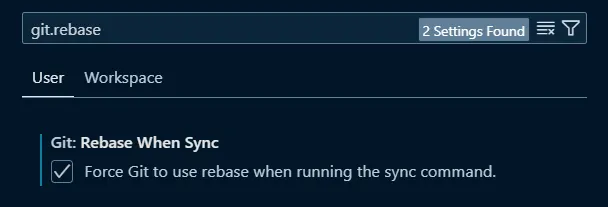
不過 VSCode (Cursor) 中的 GUI Git 並不會管你的 Git config。我們可以進到設定把 git.rebase 為 true,這樣每次 pull 就會使用 rebase 而不是 merge。
結論
這樣設定之後,我們每次 pull 就會使用 rebase 而不是 merge,這樣歷史就會變成漂亮的直線,而不是一堆小分支彎來彎去。










留言
留言區