

DataDrip 是 JetBrains 的一款資料庫 IDE,支援多種資料庫的操作,包括 MySQL、PostgreSQL、MongoDB 等等。我覺得很好看,摸了一下還蠻容易上手的,而且學生完全免費。它有一個很方便的功能,就是可以直接匯入 CSV 檔案到資料庫中。因為我要匯入的原始資料是先在 Google Sheets,所以我可以直接下載成 CSV 檔案,然後再匯入到資料庫中。不需要再字串組合寫一堆 SQL 指令來建立資料表了。
這裡簡單分享一下步驟:
1. 選擇要匯入的資料庫
在 DataGrip 中,選擇要匯入的資料庫,然後右鍵點擊選擇 Import/Export、Import Data from File。
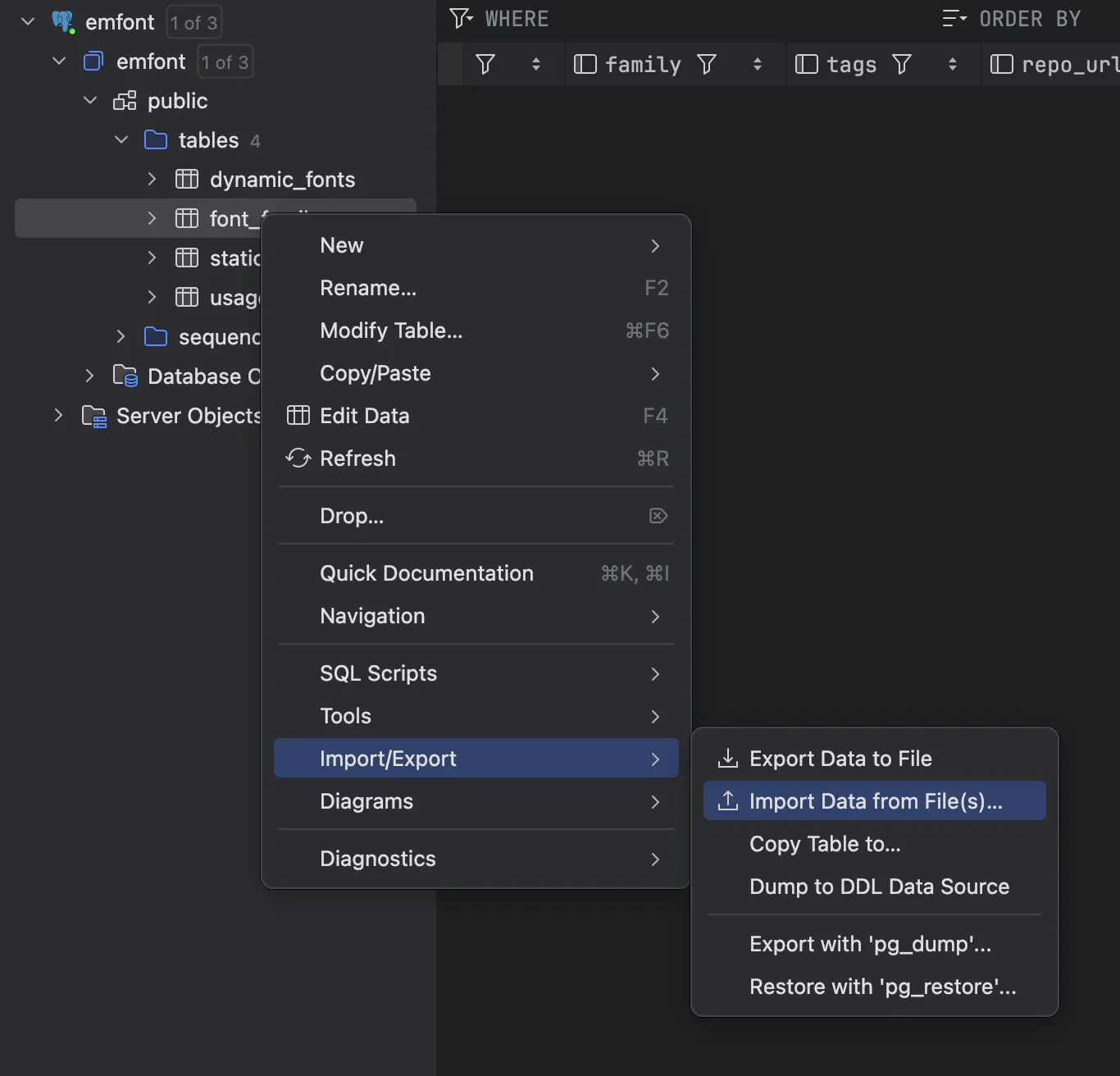
2. 選擇要匯入的 CSV 檔案,然後點擊 OK。
你懂的。如果是使用 Google Sheets 的話,可以選擇 檔案、下載、逗號分隔值 (.csv),這樣就可以把 Google Sheets 的資料轉換成 CSV 檔案了。如果是 Excel 的話,選擇 檔案、另存新檔、CSV (逗號分隔)(*.csv)。
建議第一行是欄位名稱,這樣 DataGrip 匯入的時候會自動幫你對應資料表的欄位名稱。或著是沒有的話也可以自己按順序排,或是到 DataGrip 裡面再調整。
這裡要注意一下如果是 Array 的話記得要根據資料庫的格式來調整。像是 PostgreSQL 的話,Array 的格式是 {1,2,3},而 MySQL 的話是 [1,2,3]。就直接把整串字串放進去就好了。
3. 在 Import Data 對話框中,進行資料設定。
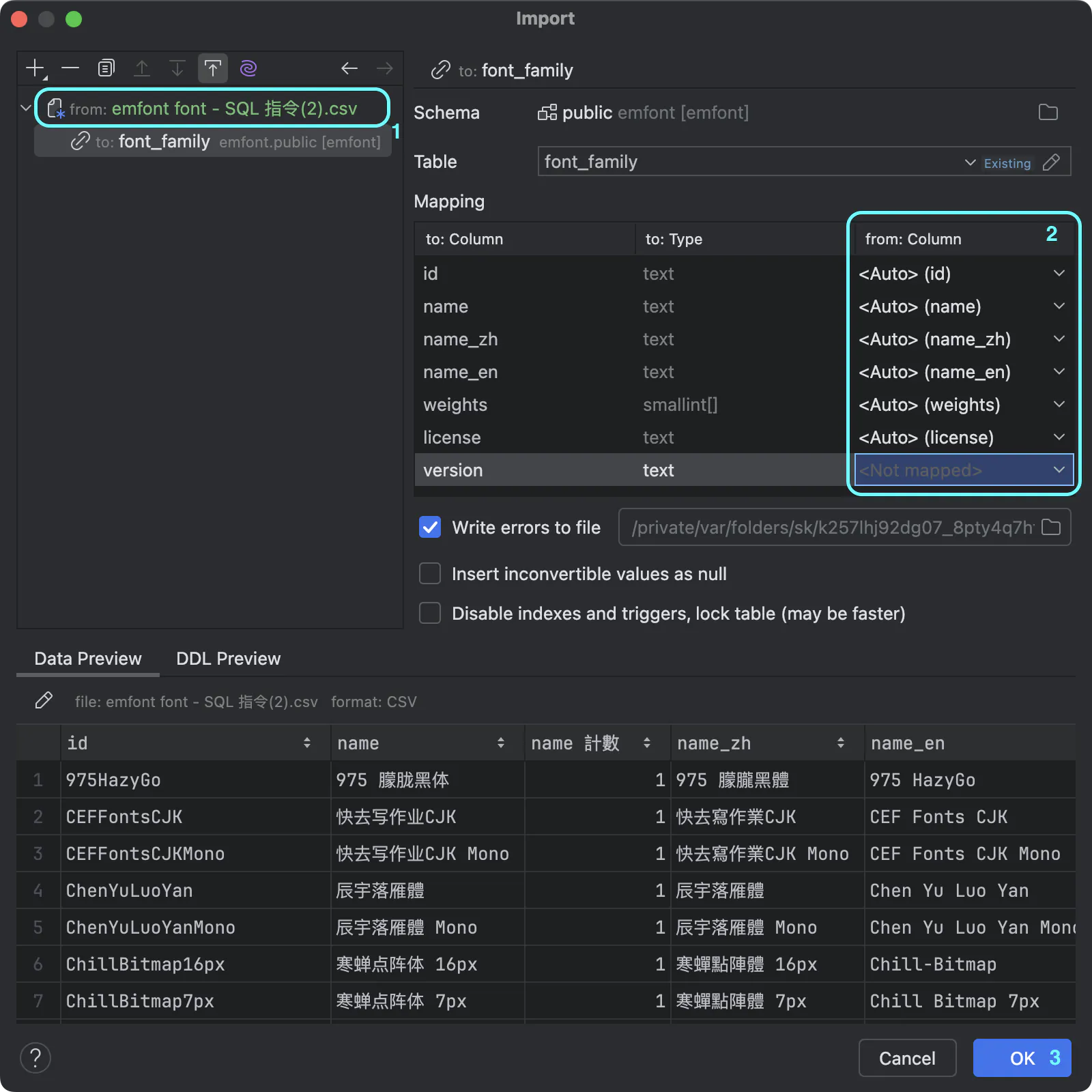
這裡我們要做三件事。第一件事是設定把第一行當成欄位名稱。第二件事是設定對應的欄位。最後匯入即可。
設定把第一行當成欄位名稱
點擊右上角的 csv 檔案來進入設定畫面,然後勾選 First row is header,這樣 DataGrip 就會把第一行當成欄位名稱了。
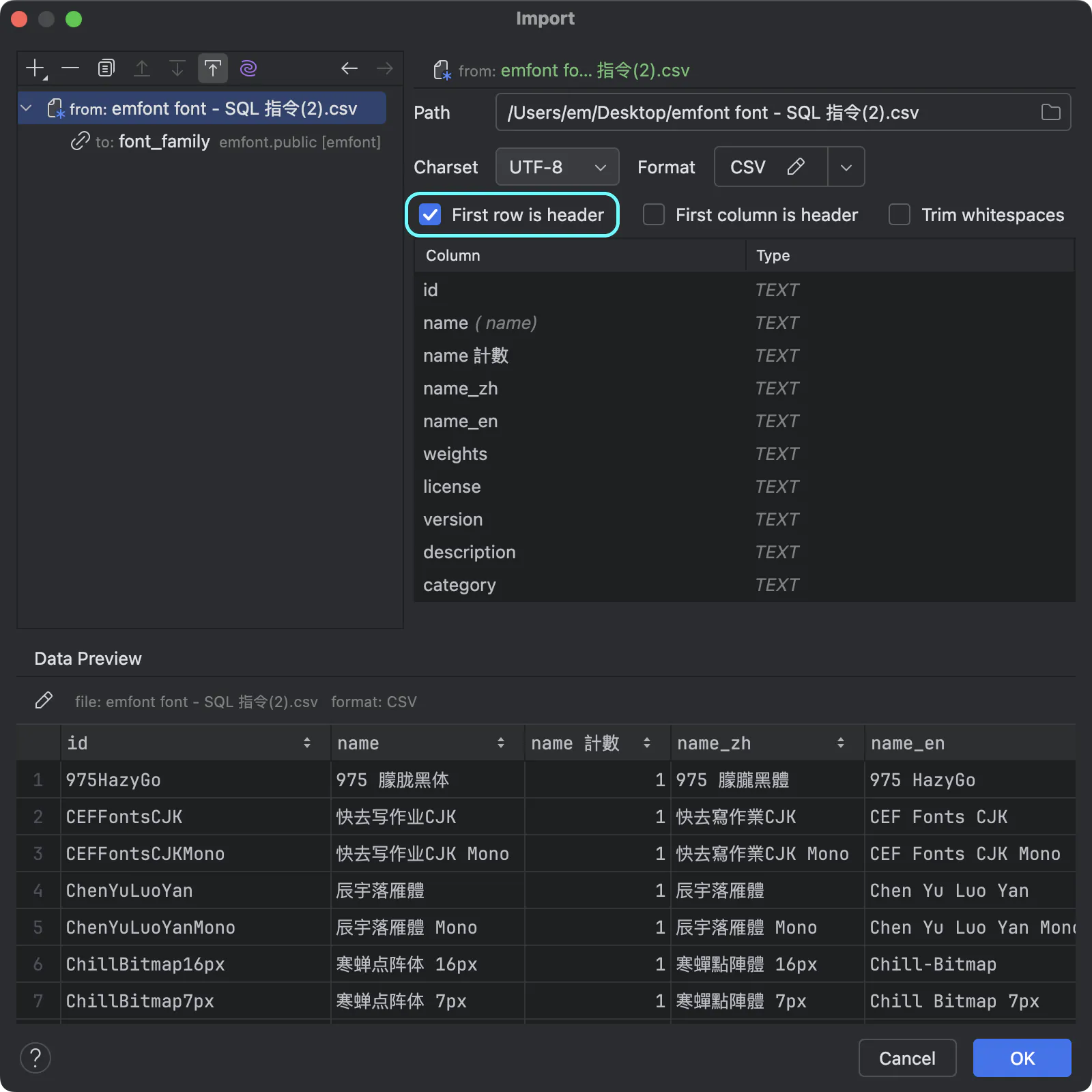
你可以看到 DataDrip 甚至很聰明的發現我的標題 name 不小心在前面多打了一個空白,他自己幫我修正了。
設定對應的欄位
這裡可以選擇要匯入的資料表,然後對應欄位。DataGrip 會自動幫你對應欄位名稱,如果沒有對應到的話可以手動選擇。比如說 Version 這個欄位是我的程式會自己偵測填入的,我把它設成 <not mapped>,這樣 DataGrip 就不會把它匯入到資料庫中了。
確定底下 Preview 看起來沒問題之後就可以點擊 OK 開始匯入了。
以上就是在 DataGrip 中匯入 CSV 到資料庫的步驟。這樣就可以輕鬆地把 CSV 檔案中的資料匯入到資料庫中了,省去手動寫 SQL 指令的麻煩。











留言
留言區