

大眼蛙教練的課程是以堂數做計算,也就是來一次算一次,而不是一段時間。因此每次學生上課都需要簽到,最後還需要人工來統計。因此我做了一個簡單的點名系統,讓電腦來做統計和計算的工作。
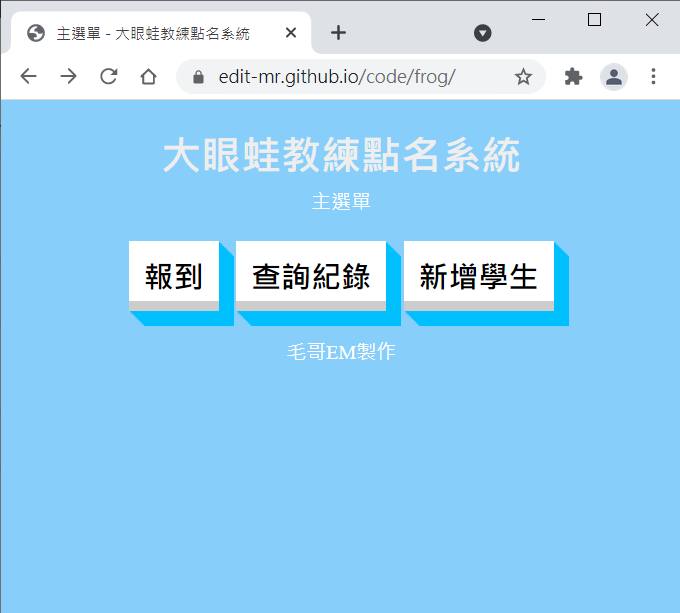
- 開發者:毛哥EM(我)
- 類型:網站
- 網址:EM’s Base
功能
新增學生
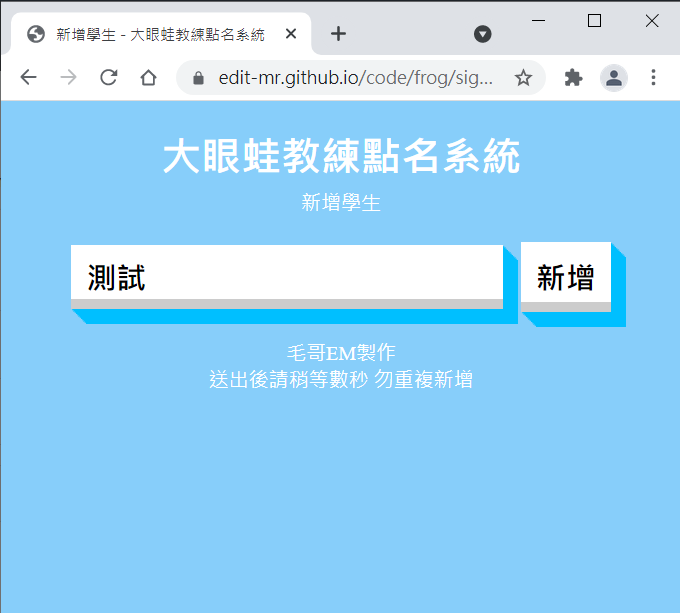 輸入名稱並按新增即可。
電腦會自動在 Google Sheets 建立好欄位。教練只需要到試算表設定學生的課程數就好了。如果沒有課了會用紅色表示,而未設定會被判斷為沒有課程。 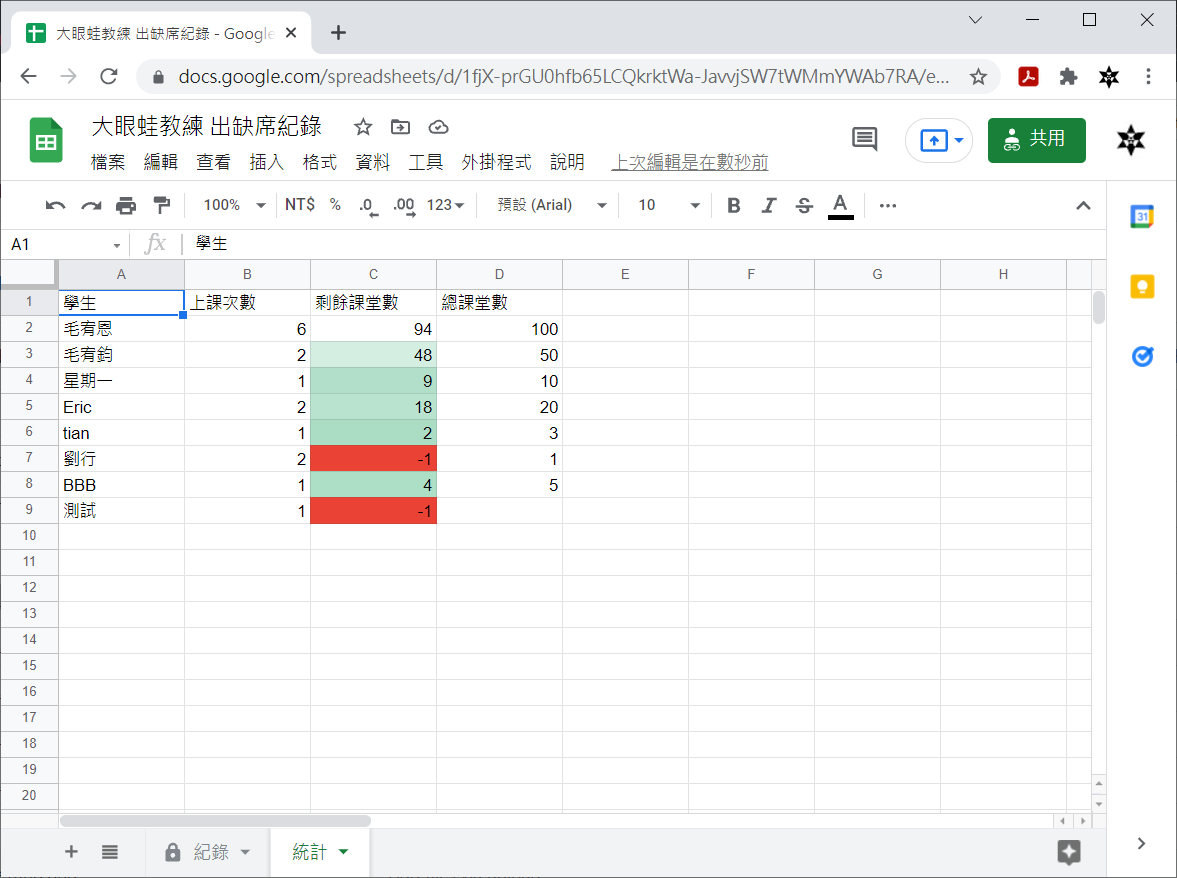
- 學生姓名不可以有空格,如果有空格會自動刪除
- 要刪除學生請刪除整列,不可留一整列空白
點名
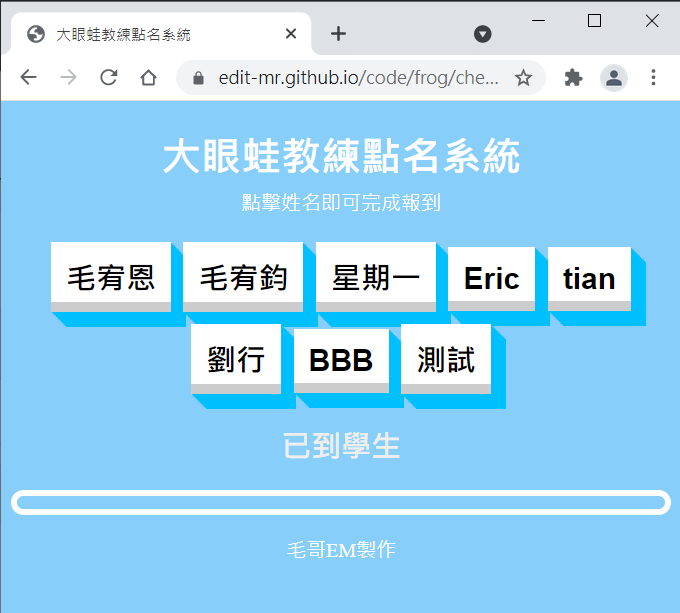 網站會從表單取得學生名單並顯示。只需要點擊名稱即可完成報到。
完成報到後會使用 Line Notify 通知完成報到的學生和報到時間到指定的群組。
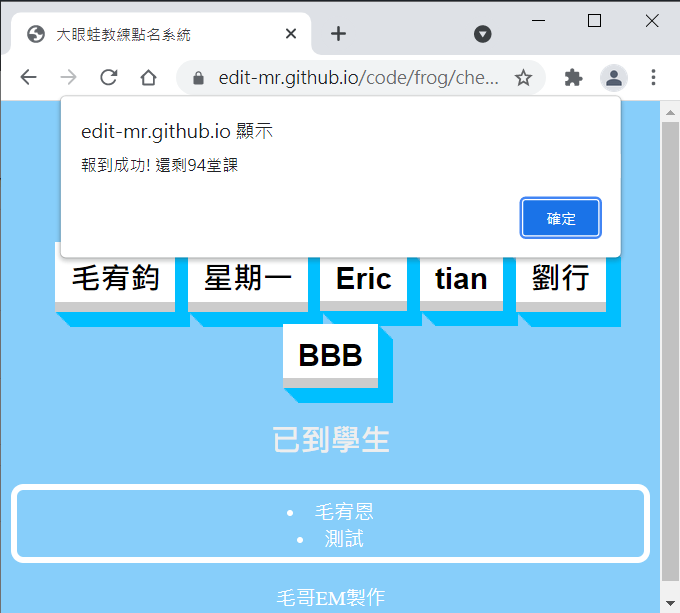
- 為了配合不同螢幕大小,沒有限制每行出現的學生數。盡可能多顯示一些,比較容易找到。
- 為避免重複點名,報到後學生會隱藏。重新整理頁面即可顯現
- 下方方框會顯示自開啟網頁後已完成報到的學生。
在試算表的「紀錄」可以看到之前學生的報到紀錄。當天的會以綠色做標記。 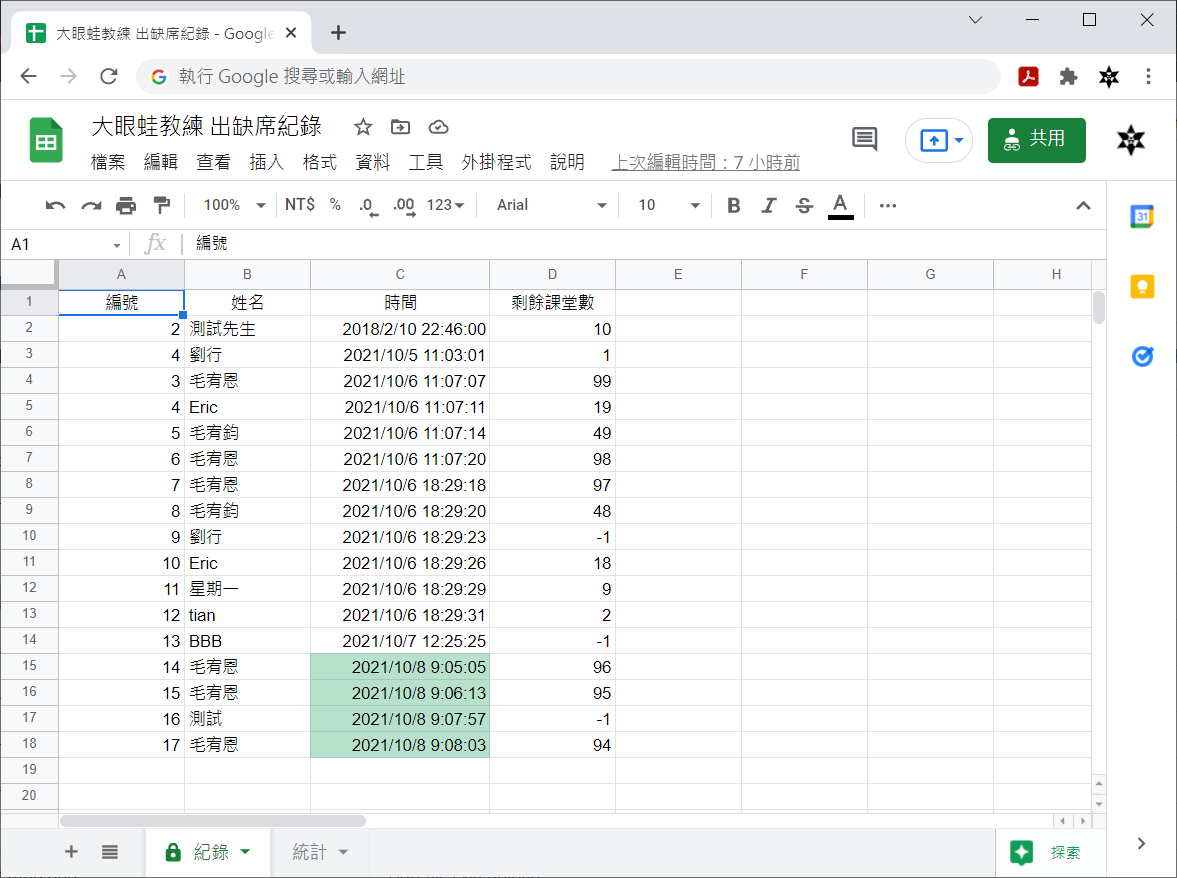
- 如果要刪除記錄(如誤按到)請務必要「刪除整列」。不可留空
查詢記錄
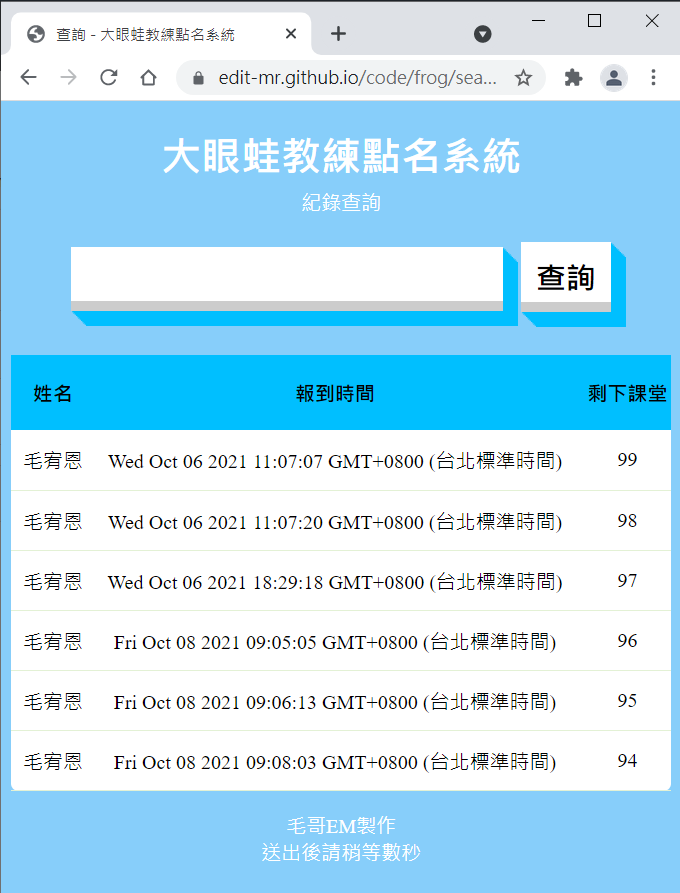 如果要查詢之前報到的紀錄,請到查詢頁面並輸入姓名。
教學
我們分成三個步驟:
- 建立試算表 (Google Sheets)
- 生成 Line Notify 仗權 (若不需要 Line 通知可省略)
- 建立 API(Google Apps Script) 來處理資料、發送訊息、以及更新試算表
- 建立一個漂亮的網站方便操作
建立試算表 (Google Sheets)
我分成兩個表格,分別叫做紀錄和統計。為了方便辨識第一排插入標題
紀錄
| 編號 | 姓名 | 時間 | 剩餘課堂數 |
|---|---|---|---|
統計
| 學生 | 上課次數 | 剩餘課堂數 | 總課堂數 |
|---|---|---|---|
接著請你複製這個試算表的 ID,也就是網址https://docs.google.com/spreadsheets/d/和/之間那一串 (如1fjX-prGu0hfb65LCQkrktWa-JavvjSz7tWMmYWAb7RA)。等一下會用到。
生成 Line Notify 仗權
Line Notify 是個比較冷門但是非常好用的工具。我們可以透過他來從第三方 (如你的網站、或是 ios 捷徑) 無限量的廣播訊息到指定的群組,或是單獨發給你。我們會在報到成功後請 Line 用 Line Notify 來在群組裡廣播提醒。
請依照圖片步驟建立一個仗權,要給 Line 看這一串他才知道要傳送訊息到哪裡。使用 Line Lontify 而不是 Line 機器人的原因是免費版的官方帳號一個月只能傳送 500 則訊息,但老師的學生數量大,可能會吃不消;且 Line Notify 設定較簡單。
建立 API(Google Apps Script)
想要讓網站編輯試算表需要透過 Google Apps Script 來完成。我們要建立四個 API,分別用來:
- 紀錄出缺席
- 取得學生列表 (以進行報到)
- 查詢紀錄
- 新增學生
到時候我們建立的網站會向這四個 API 發送請求來更新試算表或取得資料
Google 官方文件 spreadsheet method,裡面有非常詳盡的介紹,包括可以讀取欄位、讀取資料、排序資料、插入資料等等的功能,其實某方面來說算是功能齊全的類資料庫了。有興趣可以點開來看裡面文件。
文件裡面 method 一大堆,還是直接實作比較快。
出缺席紀錄
請建立一個新的專案並貼上以下內容。記得貼上 excel 那段 ID
為避免程式碼站太多空間,可能會部分隱藏。請記得展開或直接複製。
function doGet(e) { var params = e.parameter; // 可以針對你帶入的資料變化 params.xxxxxx xxxxx = 你帶進來的 key 值 var name = params.name; var time = params.time; var remain = params.remain; //將 Sheet 指定為"資料庫"試算表 SpreadSheet = 試算表,貼上 excel 那段參數 var SpreadSheet = SpreadsheetApp.openById("XXXXXXXXXXXXXXXXXXX"); //取得頁籤:"工作表 1" Sheet = 頁籤 var Sheet = SpreadSheet.getSheets()[0]; //取得有資料的最後一行的"行數"(目的要在最後一行插入新資料) var LastRow = Sheet.getLastRow(); // 編號為行數 (如要輸入編號 2 時裡面已經有 2 行了) var orderNum = LastRow; //開始寫入資料 擋住沒填時間 不給寫入資料,防止被亂撞 api if (time !== undefined) { //在最後一行的下一行寫入資料 Sheet.getRange(LastRow + 1, 1).setValue(orderNum); Sheet.getRange(LastRow + 1, 2).setValue(name); Sheet.getRange(LastRow + 1, 3).setValue(time); Sheet.getRange(LastRow + 1, 4).setValue(remain); return ContentService.createTextOutput(true); } // 被亂撞 會回吐這段文字給前端 return ContentService.createTextOutput("別亂撞我~ :)");}在這個程式當中,我們說當我們拿著資料到這個應用程式時,將我們給的姓名、時間、剩餘課堂數、以及編號寫入到試算表第一頁最後一行的下一行。但是這樣還沒結束,會後我們還要請 Line Notify 幫我們廣播。請在return ContentService.createTextOutput(true);之前插入以下程式碼。記得填入剛才生成的仗權。
編輯完成後請按執行。第一次執行時系統會要求你登入 Google,請登入現在使用的帳號並提供編輯試算表的權限。Google 會告訴你不安全因為這是是你自己製作的應用程式,沒有經過 Google 審查。直接點選進階,並繼續前往即可。成功部署後請儲存應用程式的網址,之後網站就會傳送資料到這個網站來寫入和讀取資料。
完成後可能會看到紅色警告說無法執行,因為我們直接執行了程式,沒有給資料(學生名稱)。因此請建立一個程式碼檔案叫做debug,並貼上以下內容:
//呼叫function debug() { var Result = doGet({ parameter: { name: "測試先生", time: "2021/10/10 22:46:00", remain: 10 } }); Logger.log("Result: %s", Result);}執行後你應該會看到底下顯示執行完畢,且表單多出了一列如下
| 編號 | 姓名 | 時間 | 剩餘課堂數 |
|---|---|---|---|
| 1 | 測試先生 | 2021/10/10 22:46:00 | 10 |
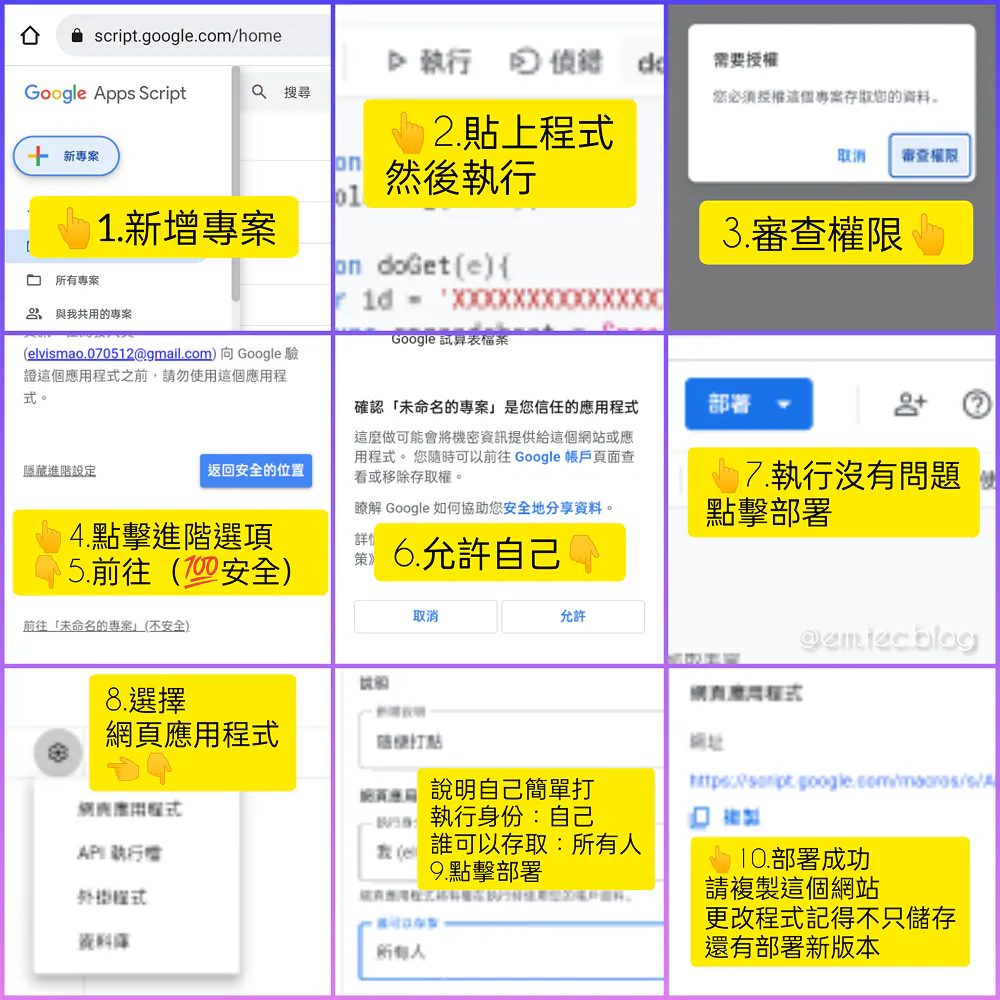
做好了之後點擊執行▶️,你會需要授予你的程式讀取資料的權限。因為你寫的程式沒有被 Google 驗證過所以會顯示不安全,但我相信你不會把你的帳號搞爆,對吧
接下來我們要部署它,讓它成為一個網站來讓我們抓。這裡選擇網頁應用程式,所有人都以你的身分讀取。按下部署就可以囉
這裡我們把部署的網址複製起來。如果要做修改除了按儲存之外要記得重新部署成新版本才會更新喔
若發布後還有做修改,既得要再次發布且要發布為新版本。
學生列表
學生列表不需要輸入,直接讀取內容就好了。這裡使用的輸出格式是 JSON。JSON 就是 ios 捷徑 app 裡的辭典,簡單來說就是一個對照表。比如說你想要紀錄一個人的基本資料如下
{ "姓": "毛", "名": "宥鈞", "性別": "男", "年齡": 15, "住址": { "路名": "大馬路", "city": "台中市", "國家": "台灣", "郵遞區號": "40763" }}我們可以輕鬆的讓 JavaScript 讀懂它。請以相同方式建立以下 API
function doGet(e) { var id = "XXXXXXXXXXXXXXXXXXX"; //抓取表單 var spreadsheet = SpreadsheetApp.openById(id); // Sheet id var sheet = spreadsheet.getSheets()[1]; // 要第幾個 sheet?1 就是第 2 個 var rowLength = sheet.getLastRow() - 1; //取行長度 var columnLength = sheet.getLastColumn(); //取列長度 var data = sheet.getRange(2, 1, rowLength, columnLength).getValues(); // 取得的資料 var dataExport = {}; // 一個個加入 json for (i in data) { if (data[i][0] != "") { dataExport[i] = { name: data[i][0], left: data[i][2] }; } } // 回傳 JSON var dataExportFormat = JSON.stringify(dataExport); return ContentService.createTextOutput(dataExportFormat).setMimeType(ContentService.MimeType.JSON);}在這段程式當中,我們一列一列的把試算表的資料塞進 JSON 裡,最後再回傳給我們。
查詢紀錄
這裡使用 Post 來傳送而不是 Get。其實都可以,只是想說換一個方式。差別在於使用 Get 時資料是存在網址當中,而 Post 像是還有一個附件。因為資料量很小,所以都可以使用。
function doPost(e) { var params = e.parameter; // 可以針對你帶入的資料變化 params.xxxxxx xxxxx = 你帶進來的 key 值 var name = params.name; var SpreadSheet = SpreadsheetApp.openById("XXXXXXXXXXXXXXXXXXX"); //抓取表單 var Sheet = SpreadSheet.getSheets()[0]; var LastRow = Sheet.getLastRow(); var data = []; var listAll = Sheet.getSheetValues(1, 2, LastRow, 4); // 把符合的抓出來 for (var i = 0; i < listAll.length; i++) { if (listAll[i].indexOf(name) === 0) { data.push({ data: listAll[i], index: i + 1 }); } } // 回傳 JSON return ContentService.createTextOutput(JSON.stringify(data)).setMimeType(ContentService.MimeType.JSON);}在這段程式當中雖然一樣是回傳資料,但是在塞進 JSON 前先判斷一下姓名是否符合。直得注意的是我們是從第 2 欄開始抓,因為使用者不需要知道這是所有資料當中的第幾筆資料。
新增學生
function doGet(e) { var params = e.parameter; // 可以針對你帶入的資料變化 params.xxxxxx xxxxx = 你帶進來的 key 值 var name = params.name; //將 Sheet 指定為"資料庫"試算表 SpreadSheet = 試算表,貼上 excel 那段參數 var SpreadSheet = SpreadsheetApp.openById("XXXXXXXXXXXXXXXXXXX"); //取得頁籤:"工作表 1" Sheet = 頁籤 var Sheet = SpreadSheet.getSheets()[1]; //取得有資料的最後一行的"行數"(目的要在最後一行插入新資料) var LastRow = Sheet.getLastRow(); var now = LastRow + 1; //格字內加入函式統計課程數 var his = "=COUNTIF('紀錄'!B:B,A" + now + ")"; //格字內加入函式計算剩餘課程數 var less = "=D" + now + "-B" + now; if (name !== undefined) { //在最後一行的下一行寫入資料 Sheet.getRange(LastRow + 1, 1).setValue(name); Sheet.getRange(LastRow + 1, 2).setValue(his); Sheet.getRange(LastRow + 1, 3).setValue(less); return ContentService.createTextOutput(true); } // 被亂撞 會回吐這段文字給前端 return ContentService.createTextOutput("別亂撞我~ :)");}我們在其中一個儲存格中插入了一個叫做COUNTIF的函式。他會統計在紀錄當中有幾筆資料的姓名和他左邊的姓名一樣。而剩餘課堂數就是全部課堂數減統計出來已經上的課堂數。
建立網站
最後,讓我們來做一個的簡單漂亮的網站吧。請選一個地方建立以下幾個純文字檔案
- check-in.html
- search.html
- sign-up.html
- index.html
- style.css
HTML 是網頁的檔案,有點像 Word 檔,而 CSS 是用來裝飾 HTML 的。你可以用它來決定字要多大、什麼顏色、間距要多少等。
而我們在 HTML 檔中還插入了一些 JavaScript 來傳送和讀取資料和顯示資料。我使用了一個叫做 jQuery 的 JavaScript 函式庫,它可以讓程式變得更簡略。記得把傳送到的網址改成你剛才建的 Google Apps Script 的網址,其他你可以直接複製貼上。
index.html
<!doctype html><head> <meta charset="utf-8" /> <title>點名系統</title> <!-- 網站資訊 --> <meta name="description" content="使用Google Sheets的api紀錄出缺席" /> <meta name="author" content="毛哥EM" /> <!-- 讓網址正常顯示以及裝飾 --> <meta name="viewport" content="width=device-width, initial-scale=1" /> <meta name="theme-color" content="00BFFF" /> <link rel="stylesheet" type="text/css" href="style.css" media="screen" /></head><body> <main> <h1>點名系統</h1> <p>主選單</p> <button onclick="window.location='check-in.html';">報到</button> <button onclick="window.location='search.html';">查詢紀錄</button> <button onclick="window.location='sign-up.html';">新增學生</button> <p> <a href="https://g.elvismao.com">毛哥EM</a> 製作 </p> </main></body>sign-up.html
<!doctype html><head> <meta charset="utf-8" /> <title>新增學生 - 點名系統</title> <!-- 網站資訊 --> <meta name="description" content="使用Google Sheets的api紀錄出缺席" /> <meta name="author" content="毛哥EM" /> <!-- 讓網址正常顯示以及裝飾 --> <meta name="viewport" content="width=device-width, initial-scale=1" /> <meta name="theme-color" content="00BFFF" /> <link rel="stylesheet" type="text/css" href="style.css" media="screen" /> <!-- 載入 jQuery --> <script src="https://cdnjs.cloudflare.com/ajax/libs/jquery/1.11.1/jquery.min.js"></script></head><body> <main> <h1><a href="index.html">點名系統</a></h1> <p>新增學生</p> <input type="text" class="form-control" id="name" /> <button type="button" id="sendOrder">新增</button> <p> <a href="https://g.elvismao.com">毛哥EM</a> 製作 <br /> 送出後請稍等數秒 勿重複新增 </p> </main> <script> $(function () { // 監聽 按鈕點擊 $("#sendOrder").click(function (e) { // 姓名 var name = $("#name").val(); $("input").focus(function () { $(this).css("border", ""); }); // 擋住不填資料 if (name == "") { $("#name").css("border", "1px solid #ff0000"); } else { var name = name.replace(" ", ""); var data = { name: name }; $.ajax({ // 這邊用 get type type: "get", // api url - Google appscript 產出的 url url: "https://script.google.com/............", // 剛剛整理好的資料帶入 data: data, // 資料格式是 JSON dataType: "JSON", // 成功送出 會回頭觸發下面這塊 success: function (response) { console.log(response); alert("新增成功!!"); } }); } }); }); </script></body>check-in.html
<!DOCTYPE html><head> <meta charset="utf-8" /> <title>報到 - 點名系統</title> <!-- 網站資訊 --> <meta name="description" content="使用Google Sheets的api紀錄出缺席" /> <meta name="author" content="毛哥EM" /> <!-- 讓網址正常顯示已經裝飾 --> <meta name="viewport" content="width=device-width, initial-scale=1" /> <meta name="theme-color" content="00BFFF" /> <link rel="stylesheet" type="text/css" href="style.css" media="screen" /> <!-- 載入 jQuery 和學生列表 --> <script src="https://cdnjs.cloudflare.com/ajax/libs/jquery/1.11.1/jquery.min.js"></script></head><script> //用 Get 讀取資料 window.onload = () => { // api url - Google appscript 產出的 url let requestURL = "https://script.google.com/........."; let request = new XMLHttpRequest(); request.open("GET", requestURL); request.responseType = "json"; request.send(); //收到資料後輪流做成按鈕 request.onload = function () { let student = request.response; for (var i in student) { var now = student[i]; var stu = now.name; var left = now.left; --left; var but = '<button id="' + stu + '">' + stu + "</button>"; console.log(but); $("#students").append(but); var iden = "#" + stu; var click = 'to("' + stu + '", ' + left + ");"; $(iden).attr("onclick", click); } //載入完成後更改副標題 $("#header").text("點擊姓名即可完成報到"); }; }; function to(name, have) { var currentdate = new Date(); var filltime = currentdate.getFullYear() + "/" + (currentdate.getMonth() + 1) + "/" + currentdate.getDate() + " " + currentdate.getHours() + ":" + currentdate.getMinutes() + ":" + currentdate.getSeconds(); // 打包 要的資料 var course = have; console.log(course); var data = { name: name, time: filltime, remain: course, }; var tag = name; $.ajax({ // 這邊用 get type type: "get", // api url - Google appscript 產出的 url url: "https://script.google.com/.........", // 剛剛整理好的資料帶入 data: data, // 資料格式是 JSON dataType: "JSON", // 成功送出 會回頭觸發下面這塊 success: function (response) { var msg = response; alert("報到成功!還剩" + course + "堂課"); }, }); //報到完成的顯示在下方框框並將按鈕隱藏 $("#ed").prepend("<li>" + tag + "</li>"); var id = "#" + tag; $(id).fadeOut(); }</script></head><body> <main> <h1><a href="index.html">點名系統</a></h1> <p id="header">載入中</p> <div id="students"></div> <h2>已到學生</h2> <p class="ed" id="ed"></p> <p><a href="https://g.elvismao.com">毛哥EM</a>製作</p> </main></body>search.html
<!doctype html><head> <meta charset="utf-8" /> <title>查詢 - 點名系統</title> <!-- 網站資訊 --> <meta name="description" content="使用Google Sheets的api紀錄出缺席" /> <meta name="author" content="毛哥EM" /> <!-- 讓網址正常顯示以及裝飾 --> <meta name="viewport" content="width=device-width, initial-scale=1" /> <meta name="theme-color" content="00BFFF" /> <link rel="stylesheet" type="text/css" href="style.css" media="screen" /> <!-- 載入 jQuery --> <script src="https://cdnjs.cloudflare.com/ajax/libs/jquery/1.11.1/jquery.min.js"></script></head><body> <main> <h1><a href="index.html">點名系統</a></h1> <p>紀錄查詢</p> <input type="text" id="name" /> <button type="button" id="send">查詢</button> <!-- 顯示查詢結果的表格 先隱藏 --> <table class="table table-striped" style="display: none;"> <thead> <tr> <th>姓名</th> <th>報到時間</th> <th>剩下課堂</th> </tr> </thead> <tbody id="dataView"> <!-- 查詢到的資料會插入到這裡 --> </tbody> </table> <p> <a href="https://g.elvismao.com">毛哥EM</a> 製作 <br /> 送出後請稍等數秒 </p> </main> <script> //當傳送按鈕被點擊 $(function () { $("#send").click(function (e) { var status = true; var name = $("#name").val(); $("input").focus(function () { $(this).css("border", ""); }); //擋住沒有輸入姓名 if (name == "") { $("#name").css("border", "1px solid #ff0000"); } else { var data = { name: name }; //Post 到前面做的 API,記得更改網址 $.ajax({ // 這邊用 post type type: "post", // api url - Google appscript 產出的 url url: "https://script.google.com/...........", data: data, dataType: "JSON", success: function (response) { var content = ""; //把資料一行行做出表格 response.forEach(element => { var [name, time, remain] = element.data; var index = element.index; content += `<tr> <td>${name}</td> <td>${new Date(time)}</td> <td>${remain}</td> </tr>`; }); //如果有資料的話顯示表格,否則提示查無資料 if (content) { document.getElementsByClassName("table-striped")[0].style.display = "table"; } else { alert("查無資料"); } var dataView = document.getElementById("dataView"); dataView.innerHTML = content; $("#name").val(""); } }); } }); }); </script></body>style.css
@charset "utf-8";/*按鈕-----------------*/button { outline: 0; font-size: 1.5em; font-weight: 600; background: #fff; border: none; margin: 5px; padding: 0.5em; transition: all 0.3s ease-out; box-shadow: inset 0 -8px 0 0 rgba(0, 0, 0, 0.2), 1px 1px 0 0 deepskyblue, 2px 2px 0 0 deepskyblue, 3px 3px 0 0 deepskyblue, 4px 4px 0 0 deepskyblue, 5px 5px 0 0 deepskyblue, 6px 6px 0 0 deepskyblue, 7px 7px 0 0 deepskyblue, 8px 8px 0 0 deepskyblue, 9px 9px 0 0 deepskyblue, 10px 10px 0 0 deepskyblue, 11px 11px 0 0 deepskyblue, 12px 12px 0 0 deepskyblue;}button:hover { color: #444; box-shadow: inset 0 -4px 0 0 rgba(0, 0, 0, 0.2), 1px 1px 0 0 deepskyblue, 2px 2px 0 0 deepskyblue, 3px 3px 0 0 deepskyblue, 4px 4px 0 0 deepskyblue, 5px 5px 0 0 deepskyblue;}button:active { color: #222;}/*其他-----------------*/a { color: white; text-decoration: none;}a:hover { text-decoration: underline;}.ed { padding: 5px; border: 5px white solid; border-radius: 10px;}input { outline: 0; font-size: 1.5em; font-weight: 600; background: #fff; border: none; box-shadow: inset 0 -4px 0 0 rgba(0, 0, 0, 0.2), 1px 1px 0 0 deepskyblue, 2px 2px 0 0 deepskyblue, 3px 3px 0 0 deepskyblue, 4px 4px 0 0 deepskyblue, 5px 5px 0 0 deepskyblue; margin: 5px; padding: 0.5em; transition: all 0.3s ease-out; box-shadow: inset 0 -8px 0 0 rgba(0, 0, 0, 0.2), 1px 1px 0 0 deepskyblue, 2px 2px 0 0 deepskyblue, 3px 3px 0 0 deepskyblue, 4px 4px 0 0 deepskyblue, 5px 5px 0 0 deepskyblue, 6px 6px 0 0 deepskyblue, 7px 7px 0 0 deepskyblue, 8px 8px 0 0 deepskyblue, 9px 9px 0 0 deepskyblue, 10px 10px 0 0 deepskyblue, 11px 11px 0 0 deepskyblue, 12px 12px 0 0 deepskyblue;}body { background-color: lightskyblue; color: white;}main { position: relative; margin: auto; width: 100%; height: 100%; text-align: center;}h1 { margin-bottom: -10px;}table { margin-top: 30px; color: black; border-spacing: 1; border-collapse: collapse; background: white; border-radius: 6px; max-width: 100%; width: 100%;}table * { position: relative;}table td,table th { padding-left: 8px;}table thead tr { height: 60px; background: deepskyblue; font-size: 16px;}table tbody tr { height: 48px; border-bottom: 1px solid #e3f1d5;}這樣就完成囉








留言
留言區