
本文將教你如何在 Raspberry Pi (樹莓派) 上安裝 Tensorflow 以及 Jupyter Notebook。
背景
最近在做動作識別的專案,原本都是在 Google Colab 跑,想說可以在最近買的 Raspberry Pi 5 上跑看看。最後成果意外的不錯,識別和訓練速度雖然比不上 Google Colab,但對於小模型來說上傳上去再下載還不如在本地直接跑快。
當時安裝時我就天真的打入 pip install tensorflow…
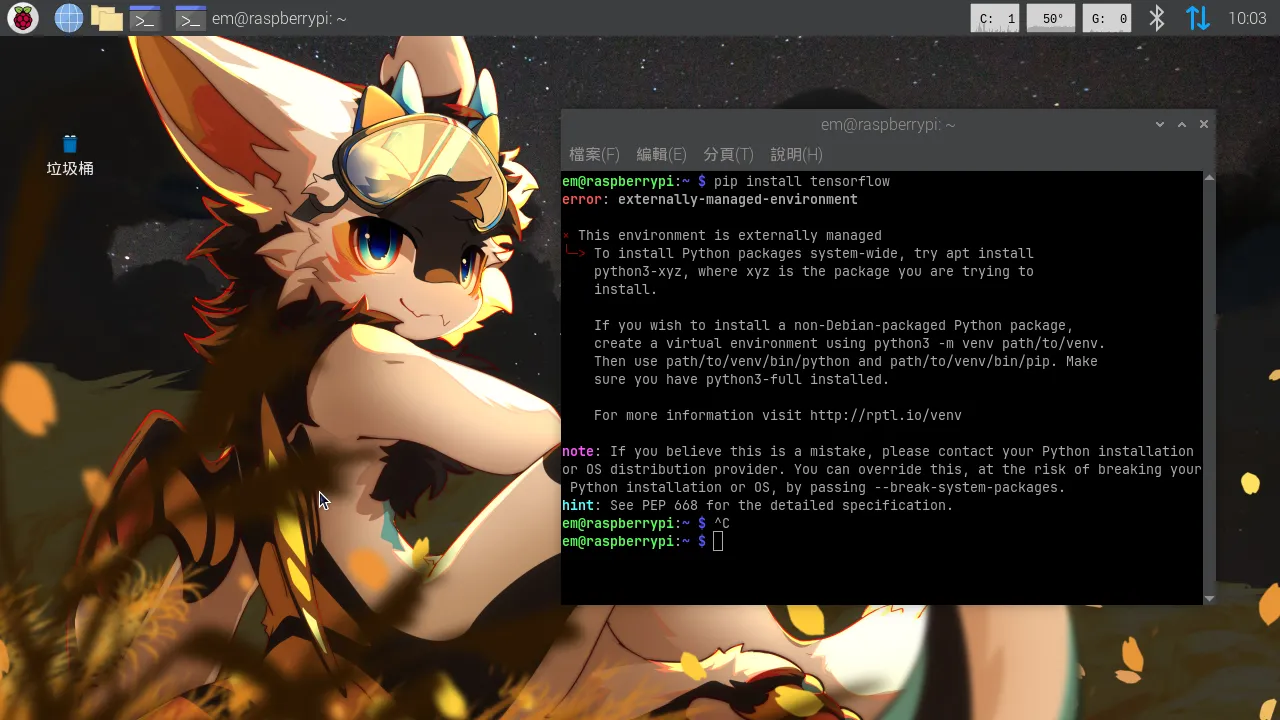
好吧看來沒有那麼簡單。過程中踩到了一些坑,今天就來整理一下安裝的過程。
教學
1. 建立虛擬環境
回看一下剛才的錯誤,其實他是在提醒你因為有些套件可以用 apt 安裝,也可以用 pip 安裝。因此建議你安裝虛擬環境。
首先我們要建立一個虛擬環境,請先建立並進入一個資料夾。
mkdir tensorflowcd tensorflow接著建立虛擬環境。
python3 -m venv venv之後每次要啟動虛擬環境只要輸入以下指令即可。
source venv/bin/activate2. 安裝 Tensorflow
直接使用 pip 安裝 Tensorflow 會遇到問題,因此我們要手動安裝。請你先到這個 GitHub 頁面查看版本對照表:
這裡節錄一小段,你可以看到不同的版本對應的 Python 版本和 Raspberry Pi 版本。
| Device | OS | Distribution | Architecture | Python ver | Note |
|---|---|---|---|---|---|
| RaspberryPi3/4,PiZero | Ubuntu 21.04/Debian/RaspberryPiOS | Hirsute/Bullseye | aarch64 / armv8 | 3.9.x | 64bit, glibc2.33/glibc2.31 |
| RaspberryPi3/4 | Ubuntu 22.04 | Jammy | aarch64 / armv8 | 3.10.x | 64bit, glibc2.35 |
| RaspberryPi4/5,PiZero | Debian/RaspberryPiOS | Bookworm | aarch64 / armv8 | 3.11.x | 64bit, glibc2.36 |
可以看到我們的 Raspberry Pi 5 要的是 Python 3.11.x,因此我們到 release 下載最新發布的 tensorflow-X.X.0.post1-cp311-none-linux_aarch64.whl 檔案就可以了。
如果你是使用瀏覽器開啟你可以直接點擊連結下載,如果是在終端機上可以使用 wget 下載。
wget https://github.com/PINTO0309/Tensorflow-bin/releases/download/v2.15.0.post1/tensorflow-2.15.0.post1-cp311-none-linux_aarch64.whl接著安裝。(請注意版本號可能會有所不同,請以你下載的檔案為主)
pip install tensorflow-2.15.0.post1-cp311-none-linux_aarch64.whlpip install tensorflow接下來如果你需要的話可以安裝 keras。在安裝 keras 時你可能會遇到 Scipy 安裝失敗的問題,因此你一樣可以先手動安裝。
wget https://www.piwheels.org/simple/scipy/scipy-1.2.1-cp35-cp35m-linux_armv7l.whlpip install scipy-1.2.1-cp35-cp35m-linux_armv7l.whlpip install scipy接著安裝 keras。
pip install keras這樣就完成了 Tensorflow 的安裝。你可以使用以下指令測試是否安裝成功。
python -c 'import tensorflow as tf; print(tf.__version__)'python -c 'import keras; print(keras.__version__)'如果你看到版本號就代表安裝成功。
3. 安裝 Jupyter Notebook
接下來我們要安裝 Jupyter Notebook,主要氏為了方便 Demo 和預覽圖表。
首先建議你先刪除使用 apt 安裝的 Jupyter Notebook。
sudo apt remove jupyter-notebook接著安裝 Jupyter Notebook。
pip install jupyter安裝完成後你可以使用以下指令啟動 Jupyter Notebook。
jupyter notebook這樣就完成了啦!你的瀏覽器應該會自動開啟 Jupyter Notebook,以下是我運行我的模型並繪製圖表的結果。可以看到整個過程只花費了 4 毫秒。
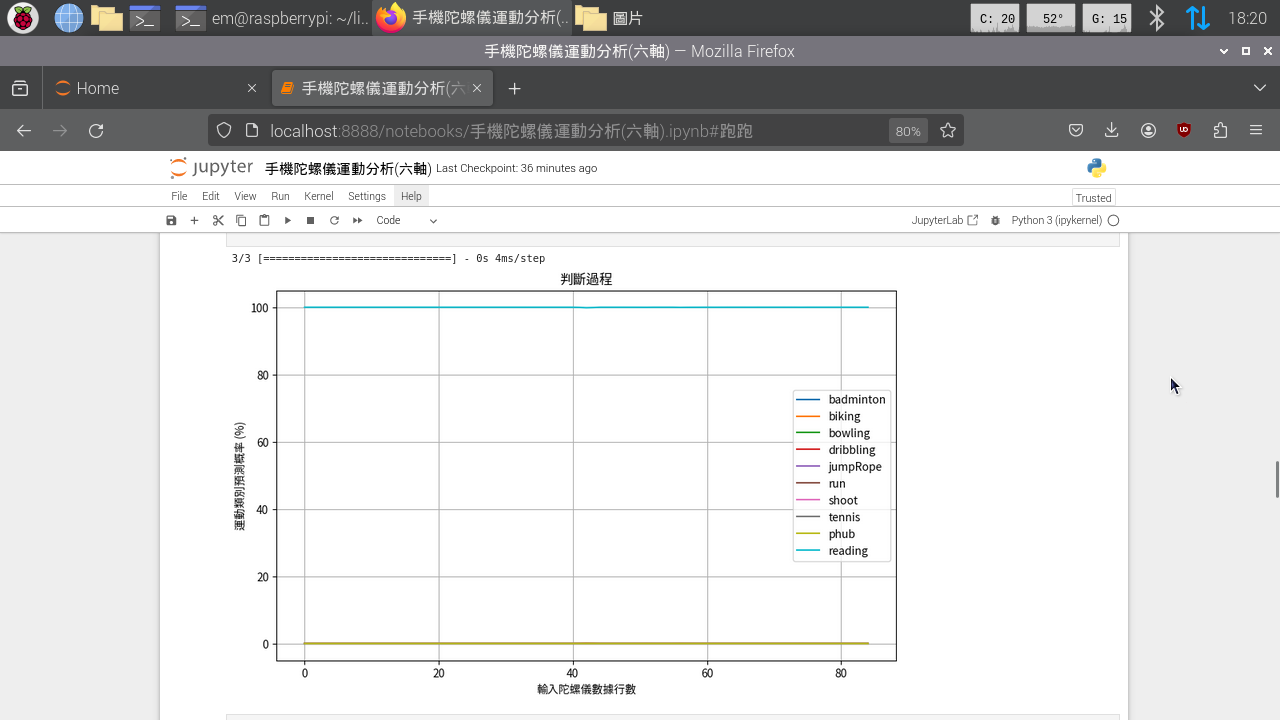
之後每次要啟動 Tensorflow 和 Jupyter Notebook 只要輸入以下指令即可。
cd 資料夾/source .venv/bin/activatejupyter notebook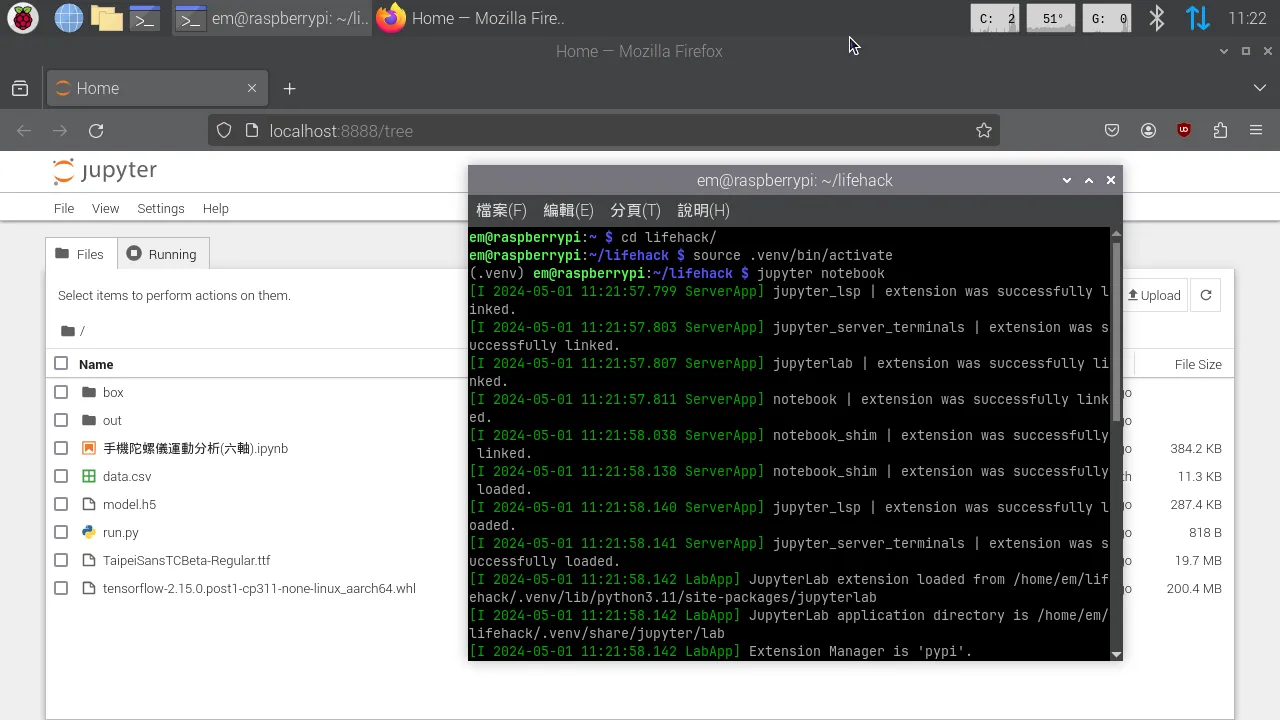
希望這篇文章能夠幫助到你。如果你有任何問題都可以在 IG 留言,也歡迎在 Instagram 和 Google 新聞追蹤毛哥EM資訊密技。










留言
留言區